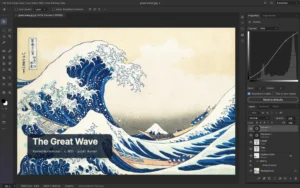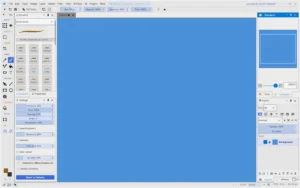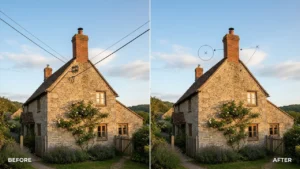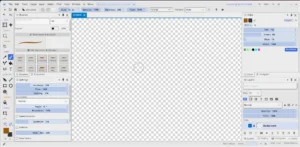





Guide vidéo DigiLiner, mars 2024 (10 min 14 s). Le plugin a grandement évolué depuis ; si l’interface diffère, référez-vous aux étapes actualisées ci-dessous.
En un coup d’œil : Generative AI for Krita
| De quoi s’agit-il ? | Plugin tiers intégrant l’IA générative à Krita ; il ne s’agit pas d’une fonctionnalité officielle du cœur de Krita |
|---|---|
| Auteur / Licence | Acly (Interstice) / GPL-3.0 ; les modèles de diffusion sous-jacents disposent de licences distinctes |
| Version stable | v1.53.0 (22 août 2026), conçue pour Krita 5.x |
| Version préliminaire | v1.54.0-pre (3 octobre 2026), exclusivement réservée à Krita 6.x |
| Moteur backend | ComfyUI (instance locale gérée ou serveur personnalisé) ou service cloud Interstice |
| Modèles compatibles | SD 1.5, SDXL, Illustrious, Flux 2, Z-Image ; la prise en charge des calques de contrôle dépend de l’architecture |
| Matériel local | Minimum 6 Go de VRAM recommandé (NVIDIA) ; RTX 2060 ou supérieur ; espace disque dès 10 Go |
| Pour qui ? | Artistes numériques souhaitant garder la maîtrise de leurs croquis et calques tout en utilisant l’IA comme outil de rendu |
Entrée en matière : 29 jours
3 septembre 2023. Un modeste dépôt GitHub publie sa toute première version : v0.1.0 [2].
2 octobre 2023. Une note officielle paraît sur le forum de la communauté Krita. Le forum n’autorisera plus les publications faisant la promotion d’outils d’IA générative, englobant explicitement « les plugins visant à ajouter l’IA générative à Krita ». Le texte formule une position catégorique : « the Krita team doesn’t support AI in its current state. » (L’équipe Krita ne soutient pas l’IA dans son état actuel) [3].
Entre ces deux repères s’écoulent tout juste 29 jours. L’annonce officielle ne mentionne aucun dépôt particulier ; rien ne prouve un lien de cause à effet direct. Pourtant, la trajectoire de ce que les tutoriels nomment communément « l’IA de Krita » s’inscrit exactement entre ces deux dates.
Trois ans plus tard, le plugin totalise 83 publications de versions et 10 857 étoiles sur GitHub [2]. Comment un outil non soutenu par les instances de Krita parvient-il à paraître si naturellement intégré à son interface ? Et quelle est la part de vérité dans les deux affirmations à « 100 % » souvent colportées : « fonctionne à 100 % en local » et « préserve vos tracés à 100 % » ?
Premier tournant : ce n’est pas l’IA officielle de Krita
Generative AI for Krita est un plugin open source développé de manière autonome en s’appuyant sur l’infrastructure de script Python de Krita. Il n’est pas livré avec le logiciel et n’est pas maintenu par la Fondation Krita.
Cette distinction entraîne des conséquences pratiques immédiates. La documentation du projet demande expressément aux utilisateurs de ne pas soumettre de rapports d’erreur aux canaux officiels de Krita ; l’assistance se déroule exclusivement sur les espaces de discussion GitHub, le serveur Discord et le suivi des incidents du plugin [1][4].
Pour autant, Krita n’est nullement hostile aux réseaux de neurones par principe. En décembre 2024, l’équipe de Krita dévoilait l’outil expérimental Fast Sketch Cleanup, développé en partenariat avec Intel. Ce greffon encre automatiquement des croquis au crayon via un réseau neuronal entraîné sur des données ouvertes et vérifiées [5]. Il s’exécute exclusivement en local sans jamais se connecter à un serveur externe [6]. L’annonce du projet délimitait nettement sa portée : aucun processus génératif par diffusion n’est employé, et le modèle est incapable d’ajouter de nouveaux détails absents de l’esquisse originale [7].
La frontière ne se résume donc pas à « accepter ou refuser l’IA ». D’après ces documents, la position de Krita dépend de ce que la technologie apporte au dessin et de l’origine des données d’entraînement. En l’absence de déclaration institutionnelle plus récente, cette ligne directrice doit être lue à la lumière de son contexte temporel.
Quelle version installer ?
Pour un flux de production stable aujourd’hui, l’association recommandée réunit Krita 5.3 et le plugin en version v1.53.0. Krita 5.3.0 et 6.0.0 sont sorties le même jour, le 24 mars 2026. En tant que première mouture bâtie sur Qt 6, la version 6.0 a été qualifiée d’expérimentale, l’équipe suggérant d’adopter 5.3 pour les tâches courantes [8][9]. La page de téléchargement officielle propose d’ailleurs 5.3.4.1 comme version stable par défaut [10].
Côté plugin, la rupture s’avère encore plus nette. Les notes de la mouture v1.54.0-pre précisent : « No longer works with Krita 5.x! » Cette préversion peu testée est strictement restreinte à Krita 6 et présente des ralentissements connus sur l’environnement macOS [11].
| Version de Krita | Version du plugin | Statut opérationnel |
|---|---|---|
| 5.3.x | v1.53.0 | Choix stable et éprouvé. Recommandation des notes : Krita 5.3.2.1 [12] |
| 6.0.x | v1.54.0-pre | Version d’essai. Recommandation des notes : Krita 6.0.4 [11] |
| 5.2.x | Versions antérieures 1.x | Le README indique 5.2.0 comme socle minimal ; les notes récentes conseillent 5.3 [1][12] |
Un piège fréquent : Les paquets distribués via le Windows Store, Steam ou le format Flatpak sous Linux ne parviennent pas à déployer certains composants système requis. La documentation préconise l’installateur autonome de krita.org pour Windows et l’AppImage officielle pour Linux [4].
Installation : six étapes successives
L’installation s’opère à l’aide de l’archive ZIP téléchargée depuis la section Releases de GitHub [4] :
- Récupérez sur GitHub le fichier ZIP correspondant à votre version de Krita.
- Dans Krita, ouvrez Outils ▸ Scripts ▸ Importer un greffon Python depuis un fichier… et désignez l’archive.
- Validez l’activation en répondant Oui au message de confirmation.
- Redémarrez Krita impérativement ; cette étape est obligatoire.
- Ouvrez un document aux dimensions modestes, puis activez Paramètres ▸ Panneaux ▸ AI Image Generation.
- Cliquez sur Configure dans le panneau pour définir votre architecture de calcul.
Une installation locale réclame au bas mot 10 Go d’espace disque disponible ; avec l’adjonction de modèles et de modules LoRA, dépasser 50 Go est habituel [4]. Assurez-vous d’avoir des pilotes graphiques à jour.
Deuxième tournant : le « 100 % local » est un choix, pas une fatalité
Le plugin est capable de fonctionner entièrement en local, mais toute installation ne l’est pas d’office. La destination de vos dessins dépend du mode serveur sélectionné dans la fenêtre Configure [4].
| Option | Lieu de calcul des images | Prérequis système | Public cible |
|---|---|---|---|
| Local Managed Server | Directement sur votre machine | GPU puissant, espace disque large | La plupart des postes de travail fixes ; installe ComfyUI de façon automatisée |
| Custom Server | Sur une instance ComfyUI dédiée (locale ou distante) | Installation manuelle des nœuds et des modèles | Utilisateurs expérimentés de ComfyUI ; adresse par défaut 127.0.0.1:8188 [13][14] |
| Online Service | Sur les grappes de calcul cloud d’Interstice | Compte utilisateur et crédits ; aucun GPU local requis | PC portables sans carte graphique dédiée, phases d’évaluation |
Recourir à la formule cloud ne signifie pas l’abandon de toute confidentialité, mais exige une lecture attentive des conditions. Interstice stipule que les images fournies ne sont pas conservées durablement et ne servent qu’à calculer le résultat demandé ; les images produites ne sont pas stockées, bien qu’un tampon temporaire puisse survenir pour les fichiers volumineux [15]. Les centres de calcul se situent en Europe, au Canada ou aux États-Unis [16]. La politique de confidentialité date du 4 avril 2024 et n’aborde pas spécifiquement l’entraînement de futurs modèles [16].
Depuis la version v1.53.0, une disposition supplémentaire s’applique : les images générées dans le cloud et exportées depuis l’historique intègrent une mention d’origine artificielle, doublée d’un filigrane invisible aux métadonnées fixes pour les utilisateurs situés dans l’Union européenne. Les notes de version précisent que cela n’altère en rien l’exécution locale [12][15].
Tarification : Le pack de 5 000 crédits s’établit à 10 €, celui de 15 000 à 28 €. Un rendu standard en mode Live utilise 1 crédit (environ 0,002 €), tandis qu’un format 1024×1024 consomme 5 crédits [15]. Les crédits fonctionnent sans abonnement et ne périment pas.
Exigences matérielles : la réalité des 6 Go de VRAM
Le fichier README préconise « au moins 6 Go de VRAM (NVIDIA) » pour un traitement local [1]. Le manuel d’installation détaille la compatibilité : gamme NVIDIA à partir de la RTX 2060, cartes Intel Arc dès 8 Go, cartes AMD compatibles ROCm et puces Apple Silicon ; le rendu par processeur (CPU) fonctionne mais s’avère trop lent pour être exploitable [4].
Certains retours d’expérience indépendants se montrent plus prudents, plaçant le seuil minimal à 8 Go et recommandant 12 à 16 Go pour une aisance durable [17]. Prenez ces retours comme des indications pratiques.
Le manuel souligne un comportement essentiel : approcher de la saturation mémoire ne provoque que rarement un plantage franc ; le traitement s’allonge considérablement en raison des échanges avec la mémoire vive principale [18]. Avant de conclure à un gel du logiciel, surveillez la mémoire vidéo occupée et débutez sur un format mesuré de 512×512 pixels.
Le paramètre capital : le curseur Strength
Le curseur Strength (Force) régit la proportion d’éléments de la toile conservée lors du rendu. Comprendre ce paramètre unique permet de maîtriser l’ensemble du plugin [19].
- À 100 % : Le bouton s’intitule Generate. Les pixels de la toile sont ignorés et une image entièrement nouvelle est calculée aux dimensions du document.
- En dessous de 100 % : Le bouton devient Refine. Le modèle prend appui sur les tracés existants ; plus la valeur est faible, plus les modifications demeurent légères.
Taper un texte descriptif et attendre passivement le résultat revient à travailler à 100 %. Votre coup de pinceau ne prend véritablement le dessus que lorsque le curseur descend sous ce seuil.
Les rendus se manifestent d’abord sous forme d’aperçu et restent archivés dans l’historique. Cliquer sur Apply ou double-cliquer sur la vignette dépose le résultat sous la forme d’un calque neuf au sommet de votre pile [19]. Gare à l’écueil classique : relancer un ajustement sans avoir appliqué le rendu précédent conduit à retravailler l’esquisse de départ restée inchangée.
La documentation officielle ne fournit pas de grille rigide. Dans la pratique DigiLiner, trois plages d’utilisation se distinguent :
- 0,30 – 0,45 (Enrichissement de matière) : Tracés de pinceau et aplats de couleur restent intacts ; le réseau applique un grain de texture et des ombres légères.
- 0,45 – 0,60 (Équilibre maîtrisé) : Les formes dessinées à la main sont comprises et traduites en volumes éclairés de façon cohérente. C’est le point de départ habituel des dessinateurs.
- 0,70 et au-delà (Transformation globale) : Le modèle réorganise l’anatomie et les volumes généraux selon sa propre interprétation.
La démarche la plus méthodique consiste à débuter bas pour progresser pas à pas.
Peinture en direct (Live Mode)
Le mode Live privilégie l’immédiateté visuelle au détriment de la précision ultime. Une fois lancé avec le bouton de lecture, le rendu s’ajuste en continu à mesure que vous peignez ou déplacez un curseur. La graine aléatoire (seed) demeure verrouillée ; l’image n’évolue que lorsque vos traits changent. Pour explorer une autre variante, modifiez vous-même la graine [19].
La réactivité dépend directement de la carte graphique ; le plugin adopte par défaut le profil d’échantillonnage Hyper [20]. Pour voir ce processus à l’œuvre, consultez nos études pratiques sur la peinture en direct d’un paysage de lac et l’exercice de paysage naturel en temps réel.
CFG : en finir avec la formule magique
La valeur CFG (Classifier-Free Guidance) détermine la fidélité avec laquelle l’algorithme suit votre consigne textuelle. La publication fondatrice de Ho et Salimans caractérise ce paramètre comme un arbitrage entre qualité du rendu et diversité des variantes [21]. Selon le guide du plugin, un CFG soutenu renforce la composition mais peut dénaturer l’image par une sursaturation artificielle, tandis que les moteurs rapides réclament un CFG très doux [20].
Le conseil générique consistant à « caler le CFG entre 5,5 et 7,5 » ne correspond qu’aux anciens modèles. Les profils prédéfinis du plugin s’étendent de 1,0 à 7,0 [22] :
| Profil d’échantillonneur | Étapes | CFG | Usage privilégié |
|---|---|---|---|
| DPM++ 2M Karras (Default) | 20 | 7,0 | Standard pour SD 1.5 / SDXL ; convergence stable |
| Euler Ancestral | 20 | 6,0 | Fréquent pour l’illustration stylisée et l’animation |
| UniPC BH2 (Fast) | 12 | 4,0 | Traitement rapide avec une légère baisse de définition |
| DPM++ SDE Karras (Turbo/Lightning) | 6 | 2,0 | Modèles allégés de type Turbo et Lightning |
| Euler + Hyper LoRA (Realtime) | 8 | 3,5 | Peinture en direct ; certains profils Live utilisent 6 étapes à CFG 1,8 |
| Euler Simple (Flux) | 20 | 1,0 | Écosystème des modèles Flux |
Imposer un CFG de 7,0 à un modèle Flux ou forcer 1,0 sur un modèle SDXL classique produit immanquablement des aberrations visuelles. Démarrez toujours avec la valeur par défaut du profil.
Peinture ciblée : Selection Fill
La fonction Selection Fill cantonne le calcul à la zone délimitée tout en préservant le reste du dessin. Dès qu’une sélection est active, le menu du bouton de calcul donne accès à des modes spécialisés [23] :
| Mode | Rôle opérationnel |
|---|---|
| Fill | Remplissage standard ; harmonise les couleurs avec les abords immédiats |
| Expand | Agrandit les contours de la toile ; fait abstraction des pixels de la sélection |
| Add Content | Intègre un élément neuf guidé par du texte ou un calque de contrôle |
| Remove Content | Efface un objet et reconstitue la matière d’arrière-plan |
| Replace Background | Expérimental ; préserve le premier plan et régénère l’arrière-plan par le texte |
Troisième tournant : adoucir les contours manuellement n’est pas nécessaire
Les recommandations suggérant d’adoucir systématiquement les sélections de 8 à 14 pixels pour masquer les démarcations ne s’appliquent pas ici. Ce processus est géré de façon transparente par le greffon.
Le système découpe la zone sélectionnée en plusieurs cercles concentriques : le cœur subit la force paramétrée, une bordure d’adoucissement voit l’action du modèle décroître progressivement, et une fusion finale s’opère par canal alpha avec la toile originale [23]. Les réglages par défaut du code source indiquent [24] :
- Selection Feather (Adoucissement) : 10 % de la taille de sélection (32 pixels de dégradé au minimum)
- Selection Grow Offset (Expansion) : 4 pixels
- Selection Blend (Fondu) : 25 pixels
La zone de transition s’ajuste en fonction de la valeur de Strength ; à 50 % de force, l’amplitude de l’adoucissement diminue de moitié par rapport à 100 % [23]. Si des raccords restent visibles, vérifiez ces options et la taille de la zone de contexte avant d’adoucir la sélection à la main. Désactiver Feather et Blend en les mettant à 0 interrompt l’automatisation [23].
Deux précisions d’usage :
- Seamless : Pour des compositions segmentées, comme une case isolée de bande dessinée, couper l’option Seamless dans les réglages avancés force le modèle à traiter la sélection comme une œuvre indépendante sans transition [23].
- Poids du contexte : Même pour une sélection minuscule, la durée de calcul et la mémoire requise dépendent de la surface globale prise en compte. Un contexte large affine l’harmonie lumineuse au détriment de la vitesse [23].
Pour une démonstration pas à pas, observez notre guide dédié à l’ajout d’éléments sur une composition dans Krita.
Control Layers : transformer le trait en règle géométrique
Un calque de contrôle guide la génération d’images à partir d’une consigne spatiale comme un tracé, une pose ou un relief. Cette technique découle des travaux de Zhang, Rao et Agrawala présentés en 2023 avec ControlNet. La méthode fige les poids du modèle de base tout en connectant des informations de guidage spatial par des convolutions initialisées à zéro [25].
L’utilisation dans Krita reste élémentaire : sélectionnez un calque, cliquez sur Add control layer et attribuez-lui son rôle [26] :
| Famille | Types disponibles | Données d’entrée et finalité |
|---|---|---|
| Référence | Reference, Style / Composition, Face | Oriente l’ambiance et les visages ; Face réclame un visage recadré |
| Tracé | Scribble, Line Art, Soft Edge | Dessiné à la main ou extrait d’un document existant |
| Contour | Canny Edge | Carte de contours contrastés tirée de l’image |
| Espace | Depth, Normal | Données de profondeur et de normales géométriques, issues par exemple de Blender |
| Posture | Pose | Squelettes OpenPose ; ajustables au moyen des outils vectoriels de Krita |
| Complément | Segmentation, Unblur, Stencil | Cartes de régions, filtres de netteté et pochoirs |
Les calques de contrôle structurels fonctionnent en correspondance exacte avec la grille de pixels du document, imposant des proportions identiques. Le bouton From image permet de compiler l’ensemble des calques visibles pour former la consigne [26]. Pour lier vos rendus 3D à ce flux, découvrez notre méthode pour passer d’une scène Blender à Krita IA.
Point de vigilance : les modules de contrôle ne sont pas interchangeables d’une génération de modèle à l’autre. La panoplie la plus complète demeure l’apanage de SD 1.5 [27].
Quatrième tournant : Line Art ne garantit pas une conservation à 100 %
Prétendre que Line Art sanctuarise votre trait de plume pendant que l’IA se contente de remplir les couleurs relève de l’illusion technique. La documentation indique simplement qu’une intensité soutenue garde le rendu plus proche du calque guide [26]. Il s’agit d’un guidage fort, non d’un verrou infranchissable.
Pour préserver rigoureusement un encrage précis, appliquez cette séquence en quatre temps :
- Convertissez votre calque d’encrage en calque de contrôle de type Line Art.
- Limitez la consigne textuelle aux matières et à l’éclairage ambiant.
- Intégrez le résultat calculé par le bouton Apply.
- Repositionnez votre calque d’encrage d’origine au-dessus du calque peint nouvellement produit.
Cette dernière étape n’a rien d’un algorithme d’apprentissage ; elle relève de la logique classique des calques dans Krita, mais constitue la seule garantie d’un trait absolument intact.
De plus, le paramètre Range accorde un contrôle temporel précieux sur les étapes de diffusion. Une plage fixée de 0,2 à 0,7 laisse les premiers 20 % du calcul libres, puis applique le guidage avant de le débrayer à 70 %. La composition globale s’installant au début et les micro-détails à la fin, cette approche maintient la pose tout en laissant le grain du rendu s’exprimer librement [26].
Tableau de décision : ce plugin est-il adapté à vos besoins ?
| Votre configuration | Solution recommandée |
|---|---|
| Carte NVIDIA dédiée, confidentialité indispensable | Krita 5.3 + v1.53.0 + Local Managed Server |
| Pas de GPU dédié, phase d’apprentissage | Online Service ; vérifiez les conditions contractuelles avant tout projet client |
| Pipeline ComfyUI déjà opérationnel | Custom Server ; raccordez le plugin à vos nœuds existants [13] |
| Environnement Apple Silicon sous macOS | Puces Apple Silicon compatibles ; tenez compte des latences sur v1.54.0-pre |
| Nettoyage de croquis sans synthèse d’image | Plugin officiel Fast Sketch Cleanup de Krita |
| Agrandissement haute résolution uniquement | Fonction Upscale intégrée ou outil dédié Upscayl |
| Rendu automatisé de séries d’images | ComfyUI autonome ou flux Automatic1111 par lots [17] |
| Diffusion sur des espaces bannissant l’art par IA | Consultez les chartes ; le forum Krita Artists applique cette règle [3] |
Atouts : Parfaite symbiose avec les calques, sélections et brosses de Krita ; code source vérifiable ; absence totale d’abonnement en usage local.
Contraintes : Aucun support technique assuré par le projet Krita ; exigences sévères en mémoire graphique et en disque ; divergence de versions entre Krita 5 et 6 ; responsabilité de l’utilisateur quant aux licences des modèles employés.
Pour découvrir d’autres solutions logicielles, consultez notre inventaire des clones de logiciels open source et alternatives.
Conclusion
Revenons à l’interrogation initiale : les deux allégations à « 100 % » ne résistent pas à un examen sans réserve. Le plugin n’est à 100 % local que si vous prenez l’initiative de paramétrer un serveur personnel. De même, Line Art ne sanctuarise pas le trait de manière absolue. Quant au curseur calé sur 100 %, il équivaut purement et simplement à effacer votre toile de départ.
Pour débuter sainement, une manipulation élémentaire suffit : installez Krita 5.3 avec le plugin v1.53.0, posez un croquis rapide sur un format de 512×512, descendez le curseur Strength sous la barre des 100 % et appréciez les nuances produites par les différents paliers.
La véritable rencontre entre peinture numérique et IA dans Krita se joue en dessous de 100 %.
- Un modèle ouvert, entraîné exclusivement sur des images du domaine public, lèverait-il les réserves exprimées par l’équipe Krita en 2023 ?
- À partir de quel équilibre entre vos coups de brosse manuels et l’apport du modèle continuez-vous à signer l’œuvre de votre propre nom ?
Références vérifiées et lectures complémentaires
L’ensemble des liens et des données a été vérifié le 8 novembre 2026.
- [1] Acly : Generative AI for Krita, README. github.com/Acly/krita-ai-diffusion
- [2] GitHub : Historique des versions de krita-ai-diffusion (v0.1.0 : 3 septembre 2023 ; v1.53.0 : 22 août 2026). github.com/Acly/krita-ai-diffusion/releases
- [3] Krita Artists (2 octobre 2023) : Change in policy for topics related to generative AI tools. krita-artists.org/t/75230
- [4] Krita AI Handbook : Installation. docs.interstice.cloud/installation
- [5] Krita (19 décembre 2024) : New: the Fast Sketch Plugin for Krita. krita.org
- [6] Krita (20 décembre 2024) : Digging into the Fast Sketch Cleanup Plugin for Krita. krita.org
- [7] Krita Artists (19 juin 2024) : Introducing a New Project: Fast Line Art. krita-artists.org/t/94265
- [8] Krita (24 mars 2026) : Krita 5.3.0 Released! krita.org
- [9] LWN.net (24 mars 2026) : Krita 5.3.0 and 6.0.0 released. lwn.net/Articles/1064477
- [10] Krita : Download. krita.org/en/download
- [11] GitHub : Notes de version de krita-ai-diffusion v1.54.0-pre. github.com
- [12] GitHub : Notes de version de krita-ai-diffusion v1.53.0. github.com
- [13] Krita AI Handbook : ComfyUI Setup. docs.interstice.cloud/comfyui-setup
- [14] Code source du plugin : settings.py, variable server_url. github.com
- [15] Interstice : Image Generation Service. interstice.cloud/service
- [16] Interstice (mise à jour : 4 avril 2024) : Privacy Policy. interstice.cloud/privacy
- [17] aiofm.info (28 avril 2026) : Krita AI Plugin: Stable Diffusion in a Real Painting App. aiofm.info
- [18] Krita AI Handbook : Common Issues. docs.interstice.cloud/common-issues
- [19] Krita AI Handbook : First Steps. docs.interstice.cloud/basics
- [20] Krita AI Handbook : Samplers. docs.interstice.cloud/samplers
- [21] Ho, J. et Salimans, T. : Classifier-Free Diffusion Guidance. arXiv:2207.12598
- [22] Code source du plugin : presets/samplers.json. github.com
- [23] Krita AI Handbook : Selection Fill. docs.interstice.cloud/selections
- [24] Code source du plugin : settings.py, options de sélection. github.com
- [25] Zhang, L., Rao, A. et Agrawala, M. : Adding Conditional Control to Text-to-Image Diffusion Models. arXiv:2302.05543
- [26] Krita AI Handbook : Control Layers. docs.interstice.cloud/control-layers
- [27] Krita AI Handbook : Base Models. docs.interstice.cloud/base-models