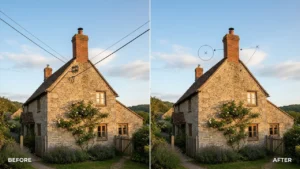





DigiLiner videosu, Mart 2024 (10 dk 14 sn). Eklenti o tarihten sonra çok değişti; arayüz farklı görünüyorsa aşağıdaki adımları esas alın.
Bir Bakışta: Generative AI for Krita
| Ne? | Krita’ya üretken yapay zeka ekleyen üçüncü taraf eklenti; Krita’nın resmî özelliği değildir |
|---|---|
| Geliştirici / Lisans | Acly (Interstice) / GPL-3.0; modellerin lisansları ayrıdır |
| Kararlı Sürüm | v1.53.0 (22 Ağustos 2026), Krita 5 için |
| Ön Sürüm | v1.54.0-pre (3 Ekim 2026), yalnızca Krita 6 için |
| Arka Uç | ComfyUI (yönetilen yerel, özel sunucu) veya Interstice bulut servisi |
| Modeller | SD 1.5, SDXL, Illustrious, Flux 2, Z-Image; bazı modellerde sınırlı destek |
| Yerel Donanım | En az 6 GB VRAM önerilir (NVIDIA); RTX 2060 veya üstü; 10 GB’tan başlayan disk alanı |
| Kimin İçin? | Eskizini ve katmanlarını kendi kontrolünde tutup yapay zekayı boyama aracı olarak kullanmak isteyen sanatçılar |
Soğuk Açılış: 29 Gün
3 Eylül 2023. GitHub’da küçük bir Krita eklentisinin ilk sürümü yayımlanıyor: v0.1.0 [2].
2 Ekim 2023. Krita’nın topluluk forumunda bir politika duyurusu çıkıyor. Forum artık yapay zeka araçlarını tanıtan paylaşımlara izin vermeyecek; buna “Krita’ya üretken yapay zeka eklemeyi amaçlayan eklentiler” de dahil. Aynı metinde şu cümle var: “the Krita team doesn’t support AI in its current state.” Yani Krita ekibi, yapay zekayı mevcut hâliyle desteklemiyor [3].
Arada 29 gün var. Duyuru belirli bir eklentinin adını vermiyor; iki olay arasında neden-sonuç ilişkisi kurmak için elimizde kanıt yok. Yine de bugün “Krita’nın yapay zekası” diye anlatılan aracın hikâyesi bu iki tarihin arasından geçiyor.
Üç yıl sonra aynı eklentinin GitHub’da 83 sürüm kaydı ve 10.857 yıldızı var [2]. Peki Krita’nın desteklemediği bir araç, Krita’da nasıl bu kadar yerleşik görünebiliyor? Ve bu araç için söylenen iki “%100” ne kadar doğru: “tamamen yerel çalışır” ve “çizginizi %100 korur”?
İlk Dönemeç: Bu, Krita’nın Yapay Zekası Değil
Generative AI for Krita, Krita’nın eklenti altyapısı üzerinde çalışan, bağımsız olarak geliştirilen açık kaynaklı bir eklentidir. Krita ile birlikte gelmez ve Krita ekibi tarafından sürdürülmez.
Bunun pratik bir karşılığı var. Eklentinin kendi belgesi, sorun yaşadığınızda resmî Krita kanallarına başvurmamanızı söylüyor; destek yolu eklentinin GitHub tartışmaları, Discord sunucusu ve hata kayıtlarıdır [1][4].
İşin ilginç yanı, Krita yapay sinir ağlarına kapalı da değil. Krita ekibi Aralık 2024’te Intel ile birlikte geliştirdiği deneysel Fast Sketch Cleanup eklentisini duyurdu. Araç, eskizleri sinir ağıyla otomatik olarak mürekkepliyor; eğitim için açık veriler kullanıldığı belirtiliyor [5]. Bilgisayarda yerel olarak çalışıyor ve hiçbir sunucuya bağlanmıyor [6]. Proje duyurusu sınırı da açıkça çiziyor: Üretken yapay zeka kullanılmıyor ve araç çizime yeni ayrıntı eklemek için tasarlanmadı [7].
Yani ayrım “yapay zeka var/yok” değil. Bu iki metinden çıkardığımız kadarıyla Krita’nın çizgisi, teknolojinin çizime ne eklediği ve verisinin nereden geldiği üzerinden şekilleniyor. 2023 tarihli forum duyurusundan daha yeni, aynı konuda resmî bir tutum metni bulamadık; bu yüzden tutumu duyurunun tarihiyle birlikte okumak gerekiyor.
Hangi Sürümü Kuracaksınız?
Bugün üretim işi için doğru eşleşme Krita 5.3 ile eklentinin v1.53.0 sürümüdür. Krita 5.3.0 ve 6.0.0 aynı gün, 24 Mart 2026’da yayımlandı. Qt 6 tabanlı ilk sürüm olan 6.0’ı ekip deneysel sayıyor ve gerçek işler için 5.3’ü öneriyordu [8][9]. krita.org’un indirme sayfası da kararlı sürüm olarak 5.3.4.1’i sunuyor [10].
Eklenti tarafında ayrım daha sert. v1.54.0-pre notlarında şu uyarı yer alıyor: “No longer works with Krita 5.x!” Az test edilmiş bu ön sürüm yalnızca Krita 6’da çalışıyor ve macOS’ta düşük performans gösterdiği biliniyor [11].
| Krita sürümü | Eklenti sürümü | Durum |
|---|---|---|
| 5.3.x | v1.53.0 | Kararlı. Sürüm notunun önerdiği: Krita 5.3.2.1 [12] |
| 6.0.x | v1.54.0-pre | Ön sürüm. Sürüm notunun önerdiği: Krita 6.0.4 [11] |
| 5.2.x | Daha eski bir 1.x sürümü gerekebilir | Eklenti README’si 5.2.0’ı alt sınır olarak gösteriyor; yeni sürüm notları ise 5.3’ü öneriyor [1][12] |
Atlanması kolay bir tuzak: Windows Store ve Steam sürümleri ile Linux’taki Flatpak paketi, gerekli bazı bileşenleri kuramıyor. Belge bu yüzden Windows’ta krita.org’daki kurulumu, Linux’ta AppImage’ı öneriyor [4].
Kurulum: Altı Adım
Eklenti, GitHub’daki sürüm sayfasından indirilen ZIP dosyasıyla kurulur. Menü adları İngilizce arayüze göredir; Türkçe arayüzde farklı görünebilirler [4].
- GitHub sürüm sayfasından Krita sürümünüze uygun ZIP dosyasını indirin.
- Tools ▸ Scripts ▸ Import Python Plugin from File… yolunu izleyip dosyayı seçin.
- Eklentiyi etkinleştirme sorusuna Yes deyin.
- Krita’yı yeniden başlatın; bu adım zorunludur.
- Düşük çözünürlüklü yeni bir belge açın, ardından Settings ▸ Dockers ▸ AI Image Generation panelini işaretleyin.
- Paneldeki Configure düğmesinden sunucu seçeneğini belirleyin.
Belgeye göre yerel kurulum için en az 10 GB disk alanı ayırmak gerekiyor; isteğe bağlı paketlerle 50 GB ve üzeri yaygın [4]. Sürücünüzü de güncel tutun.
İkinci Dönemeç: “%100 Yerel” Bir Tercihtir, Özellik Değil
Eklenti tamamen yerel çalışabilir, ama her kurulum yerel değildir. Çizimlerinizin nereye gittiğini, Configure ekranında seçtiğiniz sunucu belirler [4].
| Seçenek | Görüntüler nerede işlenir? | Gereken | Kimin için? |
|---|---|---|---|
| Local Managed Server | Kendi bilgisayarınızda | Güçlü GPU, disk alanı | Çoğu yerel kullanıcı; eklenti kurulumu kendisi yapar |
| Custom Server | Bağlandığınız ComfyUI sunucusunda (yerel veya uzak) | Düğümleri ve modelleri elle kurmak | Zaten ComfyUI kullananlar; varsayılan adres 127.0.0.1:8188 [13][14] |
| Online Service | Interstice’in bulut GPU’larında | Hesap ve jeton; yerel GPU gerekmez | GPU’su olmayanlar, denemek isteyenler |
Bulut seçeneği de “gizlilik yok” anlamına gelmiyor; koşullarını bilerek seçmek gerekiyor. Interstice, girdi görsellerinin saklanmadığını ve yalnızca istenen sonucu üretmek için kullanıldığını, sonuçların da saklanmadığını, ancak büyük dosyaların aktarımı için geçici depolama gerekebileceğini yazıyor [15]. Görüntü işleme verileri Avrupa, Kanada veya ABD’de işlenebiliyor [16]. Gizlilik politikasının son güncelleme tarihi 4 Nisan 2024; politika model eğitimi konusuna ayrıca değinmiyor [16].
v1.53.0 ile bir değişiklik daha geldi: Bulutta üretilip geçmişten kaydedilen görsellere “yapay zeka üretimi” etiketi ekleniyor, AB’deki kullanıcıların görsellerine de sabit etiketli görünmez bir filigran işleniyor. Sürüm notunun ifadesiyle bu, yerel kullanımı etkilemiyor [12][15].
Fiyat: 5.000 jeton 10 €, 15.000 jeton 28 €. Tipik bir Live görseli 1 jeton (yaklaşık 0,002 €), 1024×1024 bir görsel 5 jeton tutuyor [15]. Tek seferlik paketler ve jetonların süresi dolmuyor.
Donanım: 6 GB Ne Anlama Geliyor?
Eklentinin README’si yerel kullanım için “en az 6 GB VRAM (NVIDIA)” öneriyor [1]. Kurulum belgesi ise RTX 2060 veya üstünü, Intel tarafında 8 GB ve üzeri Arc kartları, AMD’de ROCm destekli kartları ve Apple Silicon’ı sayıyor; CPU çalışıyor ama çok yavaş [4].
Bağımsız bir rehber daha temkinli: 8 GB ve üzerini alt sınır, 12–16 GB’ı rahat kullanım olarak veriyor [17]. Ancak bu rehberde yazar adı ve test yöntemi yok; o yüzden bir ölçüm değil, bir görüş olarak okuyun.
Belgedeki en faydalı uyarı ise şu: VRAM sınırına dayandığınızda hata almayabilirsiniz; işlem yalnızca aşırı uzar [18]. “Eklenti dondu” sanmadan önce GPU belleğine bakın ve 512×512 gibi düşük bir çözünürlükle başlayın.
Asıl Ayar: Strength Sürgüsü
Strength, tuvaldeki içeriğin üretimde ne kadar kullanılacağını belirler. Eklentinin tüm mantığını anlamak için bu tek sürgü yeterlidir [19].
- %100: Düğme Generate olur. Tuvaldeki içerik yok sayılır ve tuval boyutunda yeni bir görsel üretilir.
- %100’ün altı: Düğme Refine olur. Model mevcut tuvalden başlar; değer düştükçe içerik daha az değişir.
Metin kutusuna yazıp sonucu bekleme alışkanlığı aslında %100 modudur. Çizdiğiniz şeyin önem kazanması ise sürgüyü %100’ün altına indirdiğiniz anda başlar.
Sonuçlar önce önizleme olarak görünür ve geçmişe kaydedilir. Apply düğmesi veya küçük resme çift tıklama, sonucu katman yığınının en üstüne yeni bir katman olarak ekler [19]. Belgenin uyarısını unutmayın: Sonucu uygulamadan Refine çalıştırırsanız boş bir tuvali iyileştiriyor olabilirsiniz.
Resmî belge “şu değer şu işe yarar” diye bir tablo vermiyor. Bizim kendi denememizde, yani DigiLiner videosunda gösterilen çalışmada, Strength değeri üç aralığa ayrıldı; bu aralıklar kaynaklı bir ölçüm değil, bir çalışma notudur:
- 0,30 – 0,45 (doku geliştirme): Fırça darbeleri ve renk bloklarının büyük kısmı korunur; yüzeye doku ve hafif gölge eklenir.
- 0,45 – 0,60 (ideal denge): Elle çizilmiş biçimler tanınır ve gerçekçi ışıklandırmaya dönüşür. Çoğu çalışmada başlangıç noktası budur.
- 0,70 ve üzeri (dönüşüm): Model çiziminizi büyük ölçüde yeniden yorumlar; kompozisyonu kendi bildiği gibi kurabilir.
Düşük bir değerle başlayıp adım adım artırmak en güvenli yoldur.
Canlı Boyama (Live Mode)
Live, kaliteyi hız karşılığında takas eden gerçek zamanlıya yakın bir moddur. Play düğmesine bastıktan sonra önizleme, siz boyadıkça veya parametre değiştirdikçe güncellenir. Tohum (seed) sabit kalır; görüntü yalnızca girdiniz değişince değişir, farklı bir varyasyon için tohumu kendiniz değiştirirsiniz [19].
Yanıt süresi için evrensel bir milisaniye değeri yok; belge bu hızın güçlü donanımda mümkün olduğunu söylüyor ve varsayılan olarak Hyper hazır ayarını kullanıyor [20]. Örneklerini görmek isterseniz canlı boyamayla göl manzarası ve canlı doğa çalışması videolarına bakabilirsiniz.
CFG: Tek Bir “Doğru Değer” Yok
CFG (Guidance Strength), üretimin metin istemine ne kadar yakın duracağını belirleyen değerdir. Yöntemin özgün makalesi bunu örnek kalitesi ile çeşitlilik arasındaki bir denge olarak tanımlar [21]. Eklenti belgesine göre yüksek CFG kompozisyonu ve isteme bağlılığı iyileştirebilir, ama görseli “fazla pişirebilir”; az adımlı örnekleyiciler ise düşük CFG ister [20].
“CFG’yi 5,5–7,5 arasında tutun” türünden bir öneri, en fazla klasik modeller için bir başlangıç noktası olabilir. Eklentinin kendi hazır ayarları 1,0 ile 7,0 arasında değişiyor [22]:
| Hazır ayar (örnekleyici) | Adım | CFG | Kullanım |
|---|---|---|---|
| DPM++ 2M Karras (Default) | 20 | 7,0 | SD 1.5/SDXL’de varsayılan; kararlı yakınsama |
| Euler Ancestral | 20 | 6,0 | Gerçekçi olmayan stillerde sık önerilir |
| UniPC BH2 (Fast) | 12 | 4,0 | Daha hızlı, kalite bir miktar düşer |
| DPM++ SDE Karras (Turbo/Lightning) | 6 | 2,0 | Turbo/Lightning birleşik modelleri |
| Euler + Hyper LoRA (Realtime) | 8 | 3,5 | Canlı boyama; stilin Live alanında kayıtlı varsayılanlar farklı olabilir (6 adım, CFG 1,8) |
| Euler Simple (Flux) | 20 | 1,0 | Flux ailesi |
Kısacası Flux’a 7 CFG vermek de, klasik bir SDXL modelinde ezbere 1,0 kullanmak da yanlış sonuç verebilir. Önce hazır ayarla başlayın; belge de bunu öneriyor.
Bölgesel Boyama: Selection Fill
Selection Fill, yalnızca seçili alanı yeniden üretip resmin geri kalanını koruyan iş akışıdır. Bir seçim yaptığınızda Generate düğmesinin menüsü amaca uygun modları sunar [23]:
| Mod | Ne yapar? |
|---|---|
| Fill | Genel amaçlı doldurma; seçimin yakınındaki renklere yatkındır |
| Expand | Tuvali genişletir; seçimdeki mevcut içeriği yok sayar |
| Add Content | Metin veya kontrol katmanıyla yeni öğe ekler; çevreyle uyumu daha zayıf olabilir |
| Remove Content | Nesneyi siler; alanı çevrenin devamıyla doldurur |
| Replace Background | Deneysel; ön planı koruyup arka planı metinle yeniden üretir |
Üçüncü Dönemeç: Dikiş İzi İçin Elle Yumuşatma Şart Değil
“Seçimi 8–14 piksel yumuşatın, yoksa dikiş izi kalır” türünden bir tarif, bu eklentide kural değildir. Çünkü o iş zaten otomatik yapılıyor.
Eklenti, seçiminizden birkaç bölge türetiyor: Seçimin kendisi sürgüdeki güçle üretilir, çevresinde küçük bir büyütme payı ve gücün kademeli olarak düştüğü bir geçiş alanı oluşur, en sonda da sonuç özgün resimle alfa üzerinden harmanlanır [23]. Kaynak koddaki varsayılanlar şöyle [24]:
- Selection Feather: Seçim boyutunun %10’u (en az 32 piksel geçiş)
- Selection Grow Offset: 4 piksel
- Selection Blend: 25 piksel
Geçiş alanı Strength ile birlikte ölçeklenir; %50 güçte, %100’dekinin yarısı kadardır [23]. Dikiş izi görürseniz önce seçimi elle yumuşatmak yerine bu ayarlara ve bağlam alanına bakın. Selection Feather ve Selection Blend ikisi de 0 yapılırsa otomatik işlem tamamen kapanır [23].
Bilinmesi gereken iki ayrıntı daha:
- Seamless: Bazen harmanlama istemezsiniz. Çizgi roman sayfasındaki tek bir paneli üretirken, Custom Generation menüsünden Seamless’ı kapatmak seçimi bağımsız bir görsel gibi üretir [23].
- Bağlam maliyeti: Seçim küçük olsa da işlenen alanın tamamının bedelini hız ve bellekle ödersiniz. Bağlam genişledikçe uyum artar; hız düşer [23].
Uygulamalı bir örnek için Krita ile görsellere yeni nesne ekleme yazımıza göz atabilirsiniz.
Control Layers: Çiziminizi Kurala Dönüştürmek
Control Layer, üretimi bir eskiz, poz veya derinlik haritasıyla yönlendiren katmandır. Arkasındaki yaklaşımlardan biri, Zhang, Rao ve Agrawala’nın 2023 tarihli ControlNet makalesidir. Yöntem, önceden eğitilmiş modelin ağırlıklarını kilitler ve yeni uzamsal koşulları sıfırdan başlatılan “zero convolution” katmanlarıyla bağlar [25].
Eklentide kullanımı basittir: Bir katman seçin, Add control layer düğmesine basın, türü belirleyin [26]. Belge türleri referans ve yapısal olarak ikiye ayırıyor; aşağıda yapısal olanları girdilerine göre grupladık:
| Grup | Türler | Girdi ve kullanım |
|---|---|---|
| Referans | Reference, Style / Composition, Face | Metin istemi gibi yol gösterir. Face için kırpılmış yüz görseli gerekir |
| Çizgi | Scribble, Line Art, Soft Edge | Elle çizilebilir veya mevcut görselden türetilebilir |
| Kenar | Canny Edge | Mevcut görselden çıkarılan kenar haritası |
| Mekân | Depth, Normal | Blender gibi 3D yazılımlardan alınabilen haritalar |
| Figür | Pose | OpenPose çöp adamları; Krita’nın vektör araçlarıyla düzenlenebilir |
| Diğer | Segmentation, Unblur, Stencil | Bölge haritası, bulanık görsel, siyah-beyaz desen |
Yapısal girdiler tuvalle piksel piksel hizalı çalışır, bu yüzden tuval boyutuyla eşleşmelidir. Hazır bir görselden kontrol verisi almak için From image düğmesi kullanılır; düğme tüm görünür katmanları temel alır [26]. 3D sahneden gelen akış için Blender’dan Krita AI’ya yazımıza bakabilirsiniz.
Modeller arasında bir sınır da var: Eklentiler taban modeller arasında uyumlu değildir ve belgeye göre en geniş kontrol modu seçeneği SD 1.5’tedir [27]. Yeni bir modele geçtiğinizde her kontrol türünü bulacağınızı varsaymayın.
Dördüncü Dönemeç: Line Art da “%100 Korumaz”
“Line Art çizginizi %100 korur, yapay zeka yalnızca altını boyar” cümlesi çekicidir ama belgeler bunu desteklemiyor. Belge daha ölçülü konuşuyor: Yüksek güç, üretimi kontrol katmanına daha yakın tutar [26]. Bu bir yakınlık ayarıdır, kilit değil.
Mürekkep çizginiz sizin için kesinse güvenli yol şudur:
- Çizgi katmanını Line Art türünde kontrol katmanı yapın.
- Metin istemine yalnızca malzeme ve ışığı yazın.
- Üretilen sonucu Apply ile ekleyin.
- Özgün mürekkep katmanınızı sonucun üstünde tutun.
Son adım eklentinin bir özelliği değil, Krita’nın sıradan katman mantığıdır; ama çizginin bozulmayacağını gerçekten garanti eden tek adım budur.
Range ayarı da az bilinen bir denetim sağlar: Kontrolün hangi adımlarda etkin olacağını belirler. Başlangıcı 0,2, bitişi 0,7 olan bir aralık ilk %20’yi serbest bırakır ve %70’te yönlendirmeyi durdurur. Genel kompozisyon erken, ayrıntı geç adımlarda oluştuğu için bu ayar, poza sadık ama ayrıntıda serbest sonuçlar için kullanışlıdır [26].
Karar Matrisi: Bu Eklenti Size Uygun mu?
| Durumunuz | Öneri |
|---|---|
| NVIDIA GPU’nuz var, gizlilik öncelikli | Krita 5.3 + v1.53.0 + Local Managed Server |
| GPU’nuz yok, önce denemek istiyorsunuz | Online Service; önce koşulları okuyun, müşteri işi yüklemeden önce sözleşmenize bakın |
| Halihazırda ComfyUI kullanıyorsunuz | Custom Server; gerekli özel düğümleri ve modelleri kurun [13] |
| Mac kullanıyorsunuz | Yalnızca Apple Silicon; v1.54.0-pre’nin macOS’taki performans uyarısını dikkate alın |
| Eskizi yalnızca temizlemek istiyorsunuz, üretken model istemiyorsunuz | Krita’nın Fast Sketch Cleanup eklentisi |
| Yalnızca görsel büyütmek istiyorsunuz | Eklentinin Upscale aracı veya Upscayl |
| Toplu üretim yapıyorsunuz | Saf ComfyUI veya Automatic1111 toplu üretim akışı daha uygun olabilir [17] |
| Çalışmanızı yapay zeka görsellerini kabul etmeyen bir mecrada paylaşacaksınız | Mecranın kuralını önceden okuyun; Krita’nın forumu da bunlardan biri [3] |
Avantajlar: Tuval, katman ve seçim araçlarıyla bütünleşik çalışır; kod açıktır; yerelde kullanımda bulut ücreti yoktur.
Dezavantajlar: Krita’dan resmî destek alamazsınız; yerel kullanımda güçlü GPU ve bol disk ister; Krita 5/6 geçişinde sürüm eşleşmesine dikkat etmek gerekir; model lisanslarını tek tek kontrol etmek size kalır.
Diğer ücretsiz araçlarla karşılaştırmak için açık kaynak yazılım klonları ve alternatifleri rehberimize bakın.
Kapanış
Yazının başındaki soruya dönelim. İki “%100” iddiasından biri koşullu çıktı: Eklenti, ancak yerel sunucu seçerseniz %100 yereldir. Diğerini ise belgeler desteklemiyor: Line Art çizgiyi %100 korumaz. Sürgüdeki gerçek %100 ise tuvalinizi yok saymak anlamına geliyor.
Bugün yapılacak en faydalı deneme küçük: krita.org’dan Krita 5.3’ü, GitHub’dan v1.53.0’ı kurun, 512×512 bir tuvale kaba bir eskiz çizin ve Strength’i %100’ün altına indirip aynı eskizi birkaç farklı değerle deneyin. Değerleri belgeden değil, kendi çiziminizden öğreneceksiniz.
Krita’da yapay zekayla resim yapmanın anlamlı kısmı, %100’ün altında başlıyor.
- Eğitim verisi açık ve yerel çalışan bir model, Krita ekibinin 2023’teki itirazını karşılar mıydı?
- Çiziminizin ne kadarı sizin kalsa, sonucu kendi işiniz olarak imzalamaya devam edersiniz?
Doğrulanmış Kaynaklar ve İleri Okuma
Tüm bağlantılar 8 Kasım 2026’da kontrol edildi.
- [1] Acly: Generative AI for Krita, README. github.com/Acly/krita-ai-diffusion
- [2] GitHub: krita-ai-diffusion sürüm geçmişi (v0.1.0: 3 Eylül 2023; v1.53.0: 22 Ağustos 2026). github.com/Acly/krita-ai-diffusion/releases
- [3] Krita Artists (2 Ekim 2023): Change in policy for topics related to generative AI tools. krita-artists.org/t/75230
- [4] Krita AI Handbook: Installation. docs.interstice.cloud/installation
- [5] Krita (19 Aralık 2024): New: the Fast Sketch Plugin for Krita. krita.org
- [6] Krita (20 Aralık 2024): Digging into the Fast Sketch Cleanup Plugin for Krita. krita.org
- [7] Krita Artists (19 Haziran 2024): Introducing a New Project: Fast Line Art. krita-artists.org/t/94265
- [8] Krita (24 Mart 2026): Krita 5.3.0 Released! krita.org
- [9] LWN.net (24 Mart 2026): Krita 5.3.0 and 6.0.0 released. lwn.net/Articles/1064477
- [10] Krita: Download. krita.org/en/download
- [11] GitHub: krita-ai-diffusion v1.54.0-pre sürüm notları. github.com
- [12] GitHub: krita-ai-diffusion v1.53.0 sürüm notları. github.com
- [13] Krita AI Handbook: ComfyUI Setup. docs.interstice.cloud/comfyui-setup
- [14] Eklenti kaynak kodu: settings.py, server_url varsayılanı. github.com
- [15] Interstice: Image Generation Service. interstice.cloud/service
- [16] Interstice (son güncelleme: 4 Nisan 2024): Privacy Policy. interstice.cloud/privacy
- [17] aiofm.info (28 Nisan 2026): Krita AI Plugin: Stable Diffusion in a Real Painting App. aiofm.info
- [18] Krita AI Handbook: Common Issues. docs.interstice.cloud/common-issues
- [19] Krita AI Handbook: First Steps. docs.interstice.cloud/basics
- [20] Krita AI Handbook: Samplers. docs.interstice.cloud/samplers
- [21] Ho, J. ve Salimans, T.: Classifier-Free Diffusion Guidance. arXiv:2207.12598
- [22] Eklenti kaynak kodu: presets/samplers.json. github.com
- [23] Krita AI Handbook: Selection Fill. docs.interstice.cloud/selections
- [24] Eklenti kaynak kodu: settings.py, seçim varsayılanları. github.com
- [25] Zhang, L., Rao, A. ve Agrawala, M.: Adding Conditional Control to Text-to-Image Diffusion Models. arXiv:2302.05543
- [26] Krita AI Handbook: Control Layers. docs.interstice.cloud/control-layers
- [27] Krita AI Handbook: Base Models. docs.interstice.cloud/base-models