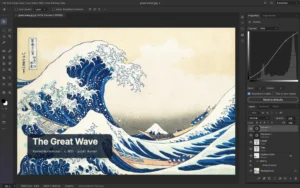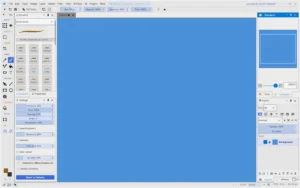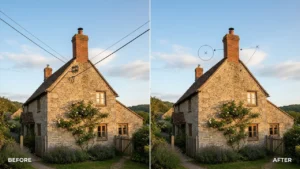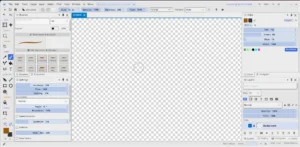





Guía en vídeo de DigiLiner, marzo de 2024 (10 min 14 s). El plugin ha evolucionado notablemente desde entonces; si la interfaz difiere, siga las indicaciones actualizadas a continuación.
De un vistazo: Generative AI for Krita
| ¿Qué es? | Plugin de terceros que añade herramientas de IA generativa a Krita; no forma parte de las funciones oficiales del núcleo de Krita |
|---|---|
| Autor / Licencia | Acly (Interstice) / GPL-3.0; los modelos de difusión subyacentes poseen licencias individuales independientes |
| Versión estable | v1.53.0 (22 de agosto de 2026), desarrollada para Krita 5.x |
| Versión preliminar | v1.54.0-pre (3 de octubre de 2026), exclusiva para Krita 6.x |
| Motor backend | ComfyUI (servidor local administrado o servidor personalizado) o servicio en la nube de Interstice |
| Modelos compatibles | SD 1.5, SDXL, Illustrious, Flux 2, Z-Image; la compatibilidad de capas de control varía según la arquitectura |
| Hardware local | Se recomiendan al menos 6 GB de VRAM (NVIDIA); RTX 2060 o superior; espacio en disco a partir de 10 GB |
| ¿Para quién? | Artistas digitales que deseen conservar el control total de sus bocetos y capas mientras emplean la IA como asistente de renderizado |
Apertura en frío: 29 días
3 de septiembre de 2023. En GitHub, un modesto repositorio publica su primer lanzamiento: v0.1.0 [2].
2 de octubre de 2023. En el foro de la comunidad de Krita se publica un comunicado oficial de políticas. El foro ya no permitirá temas que promocionen herramientas de IA generativa, incluyendo expresamente «plugins destinados a incorporar IA generativa en Krita». El comunicado incluye una frase tajante: «the Krita team doesn’t support AI in its current state.» (El equipo de Krita no respalda la IA en su estado actual) [3].
Entre ambas fechas median exactamente 29 días. El anuncio no menciona ningún repositorio en particular; carecemos de pruebas para establecer una relación causa-efecto directa. Aun así, la trayectoria de la herramienta que hoy muchos llaman «la IA de Krita» transcurre justo entre ambos momentos.
Tres años después, el plugin suma 83 versiones publicadas y 10.857 estrellas en GitHub [2]. ¿Cómo puede una herramienta no respaldada por Krita parecer tan nativa en sus paneles? ¿Y qué grado de certeza encierran las dos promesas del «100 %» tan repetidas: «funciona 100 % en local» y «preserva sus líneas al 100 %»?
Primer giro: no es la IA de Krita
Generative AI for Krita es un plugin de código abierto desarrollado de forma independiente sobre la infraestructura de scripts en Python de Krita. No viene preinstalado con Krita ni recibe mantenimiento por parte de la Fundación Krita.
Esto tiene implicaciones prácticas directas. La documentación oficial del plugin pide expresamente a los usuarios no remitir incidencias a los canales oficiales de Krita; el soporte se canaliza únicamente a través de GitHub Discussions, el servidor de Discord y el gestor de errores del proyecto [1][4].
Con todo, Krita dista mucho de rechazar las redes neuronales por principio. En diciembre de 2024, el equipo de Krita presentó el plugin experimental Fast Sketch Cleanup, desarrollado conjuntamente con Intel. Dicha herramienta entinta bocetos a lápiz automáticamente mediante una red neuronal entrenada con datos abiertos y verificados [5]. Opera de manera estrictamente local en el equipo sin establecer conexiones con servidores externos [6]. El comunicado del proyecto delimitó con claridad sus fronteras: no emplea modelos de difusión generativa y no está concebido para incorporar nuevos detalles ausentes del boceto inicial [7].
La frontera no es «IA sí o no». Según estos documentos, la postura de Krita responde a qué añade la tecnología al dibujo y de dónde proceden los datos de entrenamiento. Al no existir un posicionamiento institucional posterior sobre este asunto, la postura comunitaria debe leerse en su contexto histórico original.
¿Qué versión debe instalar?
Para un entorno de producción fiable hoy en día, la combinación verificada es Krita 5.3 junto con la versión v1.53.0 del plugin. Tanto Krita 5.3.0 como 6.0.0 salieron a la luz el mismo día: el 24 de marzo de 2026. Al ser la primera versión basada en Qt 6, el equipo consideró experimental la rama 6.0 y recomendó la 5.3 para proyectos profesionales [8][9]. El sitio de descargas oficial continúa ofreciendo 5.3.4.1 como paquete estable recomendado [10].
En el plugin, la separación es aún más estricta. En las notas de v1.54.0-pre se advierte de forma explícita: «No longer works with Krita 5.x!» Esta versión preliminar solo funciona en Krita 6 y presenta una merma de rendimiento constatada en sistemas macOS [11].
| Versión de Krita | Versión del plugin | Situación práctica |
|---|---|---|
| 5.3.x | v1.53.0 | Estable y adecuada para producción. Recomendada en notas: Krita 5.3.2.1 [12] |
| 6.0.x | v1.54.0-pre | Versión preliminar de pruebas. Recomendada en notas: Krita 6.0.4 [11] |
| 5.2.x | Versiones v1.x anteriores | El archivo README marca 5.2.0 como base mínima; las notas recientes sugieren 5.3 [1][12] |
Un obstáculo habitual: Las versiones procedentes de Windows Store, Steam o el paquete Flatpak en Linux impiden instalar componentes auxiliares necesarios en segundo plano. Por ello, la documentación aconseja el instalador estándar de krita.org en Windows y el paquete AppImage oficial en Linux [4].
Instalación: seis pasos sucesivos
El plugin se instala a partir del archivo ZIP descargado desde la página de versiones de GitHub [4]:
- Descargue desde GitHub Releases el archivo ZIP adaptado a su versión de Krita.
- En Krita, diríjase a Herramientas ▸ Guiones ▸ Importar extensión de Python desde archivo… y elija el archivo comprimido.
- Confirme la activación pulsando Sí ante el mensaje emergente.
- Reinicie Krita por completo; este paso resulta estrictamente necesario.
- Inicie un nuevo lienzo de dimensiones moderadas y active Preferencias ▸ Paneles ▸ AI Image Generation.
- En el panel recién integrado, pulse en Configure para establecer la modalidad del servidor.
Para el despliegue local conviene reservar al menos 10 GB de almacenamiento; con checkpoints adicionales y modelos LoRA es habitual superar los 50 GB [4]. Conviene mantener los controladores gráficos actualizados.
Segundo giro: el «100 % local» es una elección, no una propiedad fija
El plugin puede operar enteramente en local, pero no todas las instalaciones funcionan así. El destino de sus datos visuales depende exclusivamente del servidor seleccionado en el panel de configuración [4].
| Modalidad | ¿Dónde se procesan las imágenes? | Requisitos técnicos | Destinatarios |
|---|---|---|---|
| Local Managed Server | En su propio ordenador | GPU potente, amplio almacenamiento | La mayoría de usuarios de escritorio; gestiona ComfyUI de forma desatendida |
| Custom Server | En un servidor ComfyUI existente (local o remoto) | Configuración manual de nodos y modelos | Usuarios habituales de ComfyUI; dirección predeterminada 127.0.0.1:8188 [13][14] |
| Online Service | En la infraestructura en la nube de Interstice | Cuenta y créditos; no precisa tarjeta gráfica local | Portátiles sin GPU dedicada, pruebas puntuales |
Optar por la modalidad en la nube no implica desatender la privacidad, pero exige revisar sus condiciones. Interstice especifica que las imágenes suministradas no se almacenan de forma permanente y se emplean únicamente para generar el resultado solicitado; los resultados tampoco se retienen, si bien puede darse un almacenamiento temporal para envíos pesados [15]. Los centros de cálculo operan en Europa, Canadá o Estados Unidos [16]. La política de privacidad data del 4 de abril de 2024 y no aborda de forma específica el entrenamiento de modelos [16].
A partir de la versión v1.53.0 se introdujo una disposición añadida: las imágenes generadas en la nube y guardadas desde el historial incorporan una indicación de autoría sintética, acompañada de una marca de agua invisible con metadatos fijos para usuarios de la Unión Europea. Según las notas de la versión, esto no afecta al procesamiento en servidores locales [12][15].
Tarifas: Un paquete de 5.000 créditos cuesta 10 €, y el de 15.000 asciende a 28 €. Una pasada habitual en modo Live gasta 1 crédito (unos 0,002 €), mientras que un lienzo completo de 1024×1024 requiere 5 créditos [15]. Los créditos no caducan.
Requerimientos de hardware: qué implican 6 GB de VRAM
El archivo README sugiere «al menos 6 GB de VRAM (NVIDIA)» para la ejecución en local [1]. El manual de instalación detalla la compatibilidad: tarjetas NVIDIA a partir de RTX 2060, Intel Arc desde 8 GB, gráficas AMD con compatibilidad ROCm y chips Apple Silicon; la ejecución en procesador (CPU) funciona, pero a un ritmo testimonial impracticable [4].
Diversos análisis independientes recomiendan prudencia, considerando 8 GB como umbral básico y situando entre 12 y 16 GB el margen idóneo para trabajar con soltura [17]. Valore estas opiniones como estimaciones de campo.
Una advertencia fundamental: al rozar el límite de la memoria de vídeo casi nunca se producirá un cierre forzado inmediato; en su lugar, el tiempo de cálculo se multiplicará de forma drástica al comenzar el intercambio con la memoria RAM principal [18]. Antes de pensar que el programa se ha bloqueado, revise el uso de VRAM e inicie sus pruebas en tamaños contenidos como 512×512 píxeles.
El ajuste determinante: el deslizador Strength
El control deslizante Strength (Fuerza) regula cuánta información del lienzo previo se preserva frente al nuevo renderizado. Asimilar este parámetro permite dominar toda la lógica del plugin [19].
- Al 100 %: El botón pasa a llamarse Generate. La información previa del lienzo se descarta por completo y se genera una imagen inédita con las dimensiones del documento.
- Por debajo del 100 %: El botón se transforma en Refine. El modelo toma como base los píxeles existentes; cuanto menor sea el valor numérico, más leves serán las alteraciones introducidas.
Escribir una instrucción textual y esperar el resultado pasivamente equivale a mantenerse en el 100 %. La verdadera intervención de su mano sobre el lienzo empieza cuando sitúa el deslizador por debajo de esa marca.
Los resultados aparecen primero a modo de previsualización y se conservan en el historial. Pulsar Apply o hacer doble clic en la miniatura inserta el renderizado como una capa nueva en la cima de la pila de capas [19]. Tenga presente un despiste muy común: si ejecuta un refinamiento sin haber aplicado el resultado previo, estará trabajando sobre el boceto inicial sin cambios.
La documentación no recoge tablas con valores inflexibles. En el trabajo habitual de DigiLiner se diferencian tres intervalos de utilidad práctica:
- 0,30 – 0,45 (Detalle de textura): Las pinceladas y manchas cromáticas se conservan en su gran mayoría; el modelo aporta textura física e iluminación ambiental sutil.
- 0,45 – 0,60 (Equilibrio equilibrado): Los bocetos manuales se interpretan y traducen a volúmenes e iluminación coherentes. Supone el punto de partida estándar para ilustradores.
- 0,70 en adelante (Reestructuración global): El modelo reelabora la anatomía y las masas visuales conforme a su propio criterio de composición.
El camino más seguro consiste en comenzar con valores reducidos e incrementarlos con prudencia.
Pintura en vivo (Live Mode)
La modalidad Live antepone la inmediatez visual a la resolución exhaustiva. Al pulsar el botón de reproducción, el visor de previsualización se refresca continuamente según va pintando o modificando parámetros. La semilla aleatoria (seed) permanece fija; la escena solo cambia cuando varía la entrada manual. Si desea explorar otra variante, modifique la semilla de forma intencionada [19].
La tasa de respuesta depende de la tarjeta gráfica instalada; el plugin emplea por defecto el perfil rápido Hyper [20]. Si desea consultar casos prácticos, revise nuestros estudios sobre pintura en vivo de un paisaje de lago y la práctica de pintura en vivo de naturaleza.
CFG: no existe una fórmula mágica universal
El valor CFG (Classifier-Free Guidance) determina con qué rigor obedece el modelo a la descripción textual. El estudio seminal de Ho y Salimans define este ajuste como un balance entre fidelidad al texto y diversidad formal [21]. La documentación destaca que un CFG alto consolida la fidelidad formal, pero puede quemar la imagen con una saturación poco natural; por contra, los muestreadores ultrarrápidos demandan valores muy comedidos [20].
Aconsejar mantener «el CFG entre 5,5 y 7,5» es una simplificación desfasada orientada a modelos antiguos. Los perfiles integrados en el plugin abarcan desde 1,0 hasta 7,0 [22]:
| Perfil de muestreo | Pasos | CFG | Ámbito recomendado |
|---|---|---|---|
| DPM++ 2M Karras (Default) | 20 | 7,0 | Estándar para SD 1.5 y SDXL; convergencia estable |
| Euler Ancestral | 20 | 6,0 | Muy empleado en estilos de ilustración y anime |
| UniPC BH2 (Fast) | 12 | 4,0 | Renderizado ágil con una pequeña pérdida de definición |
| DPM++ SDE Karras (Turbo/Lightning) | 6 | 2,0 | Modelos compactos de arquitectura Turbo y Lightning |
| Euler + Hyper LoRA (Realtime) | 8 | 3,5 | Pintura en vivo; algunos perfiles Live fijan 6 pasos a CFG 1,8 |
| Euler Simple (Flux) | 20 | 1,0 | Ecosistema de la familia Flux |
Configurar un CFG de 7,0 en un modelo Flux o forzar 1,0 en un modelo SDXL tradicional derivará en distorsiones severas. Inicie siempre el trabajo desde los valores recomendados por cada perfil.
Pintura por zonas: Selection Fill
La función Selection Fill acota el procesamiento únicamente al área seleccionada, resguardando el resto del lienzo. Al trazar una selección, el botón de procesado despliega opciones específicas [23]:
| Modo | Finalidad práctica |
|---|---|
| Fill | Relleno genérico; armoniza las tonalidades con los bordes inmediatos |
| Expand | Agranda los márgenes del lienzo; prescinde de los píxeles dentro de la selección |
| Add Content | Inserta un elemento inédito mediante texto o capa de control |
| Remove Content | Elimina objetos y recompone la textura de fondo en el hueco |
| Replace Background | Experimental; mantiene el primer plano y genera un nuevo fondo guiado por texto |
Tercer giro: suavizar bordes a mano no es imprescindible
Las guías que recomiendan desvanecer siempre las selecciones entre 8 y 14 píxeles para eludir costuras visibles no son aplicables aquí de manera obligatoria. El plugin gestiona esa transición de forma automática.
El algoritmo subdivide la zona seleccionada en varias regiones concéntricas: el núcleo experimenta la fuerza seleccionada, una franja perimetral atenúa progresivamente la intensidad de cambio y una fase final funde el resultado con el lienzo original mediante canal alfa [23]. Los valores predeterminados en el código fuente establecen [24]:
- Selection Feather (Desvanecimiento): 10 % del tamaño de la selección (mínimo 32 píxeles de degradado)
- Selection Grow Offset (Expansión): 4 píxeles
- Selection Blend (Fusión): 25 píxeles
La franja de transición se escala según el valor de Strength; a un 50 % de intensidad, la amplitud del degradado es la mitad que al 100 % [23]. Si aprecia costuras en los empalmes, revise estos ajustes y el área de contexto antes de difuminar la selección manualmente. Fijar Feather y Blend en 0 anula este automatismo por completo [23].
Dos pautas a considerar:
- Seamless: Si busca aislar una viñeta concreta de cómic, desactivar Seamless en la configuración avanzada procesará la selección como una composición independiente sin mezcla de bordes [23].
- Carga de contexto: Aunque la selección sea reducida, la duración y la memoria ocupada dependen de la superficie contextual evaluada. Un contexto mayor aporta coherencia lumínica a expensas de mayor tiempo de procesamiento [23].
Para un ejemplo pormenorizado, consulte nuestra guía sobre añadir elementos a composiciones con Krita.
Control Layers: transformar el trazo en una regla visual
Una capa de control canaliza el renderizado a partir de una referencia espacial, como un boceto lineal, una postura corporal o un mapa de relieve. Su base teórica procede del artículo de 2023 sobre ControlNet elaborado por Zhang, Rao y Agrawala. El método inmoviliza los pesos del modelo principal mientras añade condiciones espaciales a través de capas convolucionales inicializadas en cero [25].
Su empleo en Krita resulta muy accesible: seleccione una capa, pulse Add control layer y elija su modalidad funcional [26]:
| Agrupación | Tipos integrados | Datos de entrada y cometido |
|---|---|---|
| Referencia | Reference, Style / Composition, Face | Modela la atmósfera y rasgos faciales; Face precisa un rostro recortado |
| Trazo | Scribble, Line Art, Soft Edge | Trazado a mano alzada o derivado de una imagen previa |
| Borde | Canny Edge | Mapa de bordes estructurales de alto contraste obtenido de píxeles |
| Espacio | Depth, Normal | Mapas de profundidad y normales geométricas extraídos de suites 3D como Blender |
| Postura | Pose | Esqueletos anatómicos OpenPose; editables con las herramientas vectoriales de Krita |
| Auxiliar | Segmentation, Unblur, Stencil | Segmentación temática, máscaras de enfoque y plantillas de contraste |
Las capas de control estructural trabajan alineadas pixel a pixel con el lienzo, por lo que requieren proporciones idénticas. El botón From image permite recopilar todas las capas visibles del documento para construir la condición [26]. Para conectar un entorno tridimensional con este proceso, examine nuestro flujo de trabajo sobre pasar de modelos 3D en Blender a Krita IA.
Limitación de arquitectura: las capas de control no pueden trasladarse libremente entre distintas familias de modelos. El surtido más extenso continúa estando ligado a SD 1.5 [27].
Cuarto giro: Line Art tampoco asegura una conservación al 100 %
Afirmar que Line Art blinda su entintado de forma absoluta mientras la IA se limita a colorear por debajo no concuerda con las especificaciones técnicas. El manual matiza que una fuerza alta conserva la generación más próxima a la capa de control [26]. Se trata de una atracción geométrica acusada, no de un bloqueo inmutable.
Si necesita preservar sus líneas de tinta con total certeza, implemente esta secuencia de cuatro pasos:
- Transforme la capa entintada en una capa de control bajo la modalidad Line Art.
- Restrinja el texto descriptivo exclusivamente a la iluminación y a los materiales visuales.
- Incorpore el renderizado resultante mediante Apply.
- Reubique su capa de tinta inicial por encima de la capa pintada recién obtenida.
Este cuarto paso no depende de algoritmos de difusión, sino del funcionamiento básico de capas en Krita; sin embargo, representa la única garantía física de que su trazo original permanezca intacto.
Asimismo, el parámetro Range permite un gobierno temporal exhaustivo sobre las etapas de difusión. Establecer un rango de 0,2 a 0,7 deja sin guía el primer 20 % de los pasos, mantiene la guía en la fase intermedia y la retira al 70 %. Puesto que la disposición global se establece en los primeros compases y las texturas finas al final, esta técnica fija la postura mientras permite variaciones de detalle enriquecedoras [26].
Matriz de decisiones: ¿encaja este plugin en su entorno de trabajo?
| Su situación habitual | Alternativa aconsejada |
|---|---|
| Dispone de GPU NVIDIA potente y prima la privacidad | Krita 5.3 + v1.53.0 + Local Managed Server |
| Carece de GPU dedicada y desea probar la herramienta | Online Service; examine los acuerdos de servicio antes de procesar trabajos profesionales |
| Posee una infraestructura ComfyUI en marcha | Custom Server; enlace el plugin con sus nodos instalados [13] |
| Trabaja en equipos Mac con procesador Apple Silicon | Chips Apple Silicon soportados; considere las latencias descritas en v1.54.0-pre |
| Solo busca entintar bocetos sin síntesis de imágenes | Plugin oficial Fast Sketch Cleanup de Krita |
| Requiere exclusivamente escalado a resoluciones altas | Herramienta de escalado integrada o el software específico Upscayl |
| Procesamiento masivo desatendido por lotes | ComfyUI nativo o flujo de trabajo Automatic1111 por lotes [17] |
| Difusión en plataformas con prohibición de arte por IA | Revise las normativas aplicables; el foro de Krita Artists aplica esta restricción [3] |
Ventajas clave: Integración fluida con las selecciones, pinceles y capas nativas de Krita; código fuente disponible; ausencia de costes por servicio en ejecución local.
Inconvenientes: Ausencia de soporte técnico directo por parte de la Fundación Krita; notables requisitos de memoria gráfica y disco duro; desajustes entre las ramas de Krita 5 y 6; la validación de licencias de los modelos recae en el usuario.
Si desea explorar otras opciones de software, visite nuestro directorio de clones de software de código abierto y alternativas.
Reflexión de cierre
Retomemos los dos postulados del «100 %» expuestos al comienzo: ninguno de ellos se sostiene sin matices. El plugin solo es 100 % local si usted configura de manera consciente un servidor propio. Tampoco Line Art aísla el trazo de manera impenetrable. Y situar el deslizador de Strength al 100 % equivale simplemente a desestimar su lienzo inicial.
Para dar los primeros pasos, la prueba más constructiva resulta sencilla: instale Krita 5.3 y la versión v1.53.0 del plugin, prepare un apunte rápido en un lienzo de 512×512, baje el control Strength de la cota del 100 % y analice con atención cómo responde el modelo en los diferentes intervalos.
La aportación enriquecedora entre pintura digital e IA en Krita empieza siempre por debajo del 100 %.
- ¿Un modelo abierto entrenado exclusivamente sobre archivos del dominio público respondería a las inquietudes expresadas por el equipo de Krita en 2023?
- ¿A partir de qué balance entre sus pinceladas manuales y el cálculo automático continuaría considerando el resultado una obra propia digna de su firma?
Referencias verificadas y lecturas recomendadas
Todos los enlaces y referencias fueron verificados el 8 de noviembre de 2026.
- [1] Acly: Generative AI for Krita, README. github.com/Acly/krita-ai-diffusion
- [2] GitHub: Historial de lanzamientos de krita-ai-diffusion (v0.1.0: 3 de septiembre de 2023; v1.53.0: 22 de agosto de 2026). github.com/Acly/krita-ai-diffusion/releases
- [3] Krita Artists (2 de octubre de 2023): Change in policy for topics related to generative AI tools. krita-artists.org/t/75230
- [4] Krita AI Handbook: Installation. docs.interstice.cloud/installation
- [5] Krita (19 de diciembre de 2024): New: the Fast Sketch Plugin for Krita. krita.org
- [6] Krita (20 de diciembre de 2024): Digging into the Fast Sketch Cleanup Plugin for Krita. krita.org
- [7] Krita Artists (19 de junio de 2024): Introducing a New Project: Fast Line Art. krita-artists.org/t/94265
- [8] Krita (24 de marzo de 2026): Krita 5.3.0 Released! krita.org
- [9] LWN.net (24 de marzo de 2026): Krita 5.3.0 and 6.0.0 released. lwn.net/Articles/1064477
- [10] Krita: Download. krita.org/en/download
- [11] GitHub: Notas de la versión de krita-ai-diffusion v1.54.0-pre. github.com
- [12] GitHub: Notas de la versión de krita-ai-diffusion v1.53.0. github.com
- [13] Krita AI Handbook: ComfyUI Setup. docs.interstice.cloud/comfyui-setup
- [14] Código fuente del plugin: settings.py, valor predeterminado de server_url. github.com
- [15] Interstice: Image Generation Service. interstice.cloud/service
- [16] Interstice (actualización: 4 de abril de 2024): Privacy Policy. interstice.cloud/privacy
- [17] aiofm.info (28 de abril de 2026): Krita AI Plugin: Stable Diffusion in a Real Painting App. aiofm.info
- [18] Krita AI Handbook: Common Issues. docs.interstice.cloud/common-issues
- [19] Krita AI Handbook: First Steps. docs.interstice.cloud/basics
- [20] Krita AI Handbook: Samplers. docs.interstice.cloud/samplers
- [21] Ho, J. y Salimans, T.: Classifier-Free Diffusion Guidance. arXiv:2207.12598
- [22] Código fuente del plugin: presets/samplers.json. github.com
- [23] Krita AI Handbook: Selection Fill. docs.interstice.cloud/selections
- [24] Código fuente del plugin: settings.py, valores predeterminados de selección. github.com
- [25] Zhang, L., Rao, A. y Agrawala, M.: Adding Conditional Control to Text-to-Image Diffusion Models. arXiv:2302.05543
- [26] Krita AI Handbook: Control Layers. docs.interstice.cloud/control-layers
- [27] Krita AI Handbook: Base Models. docs.interstice.cloud/base-models