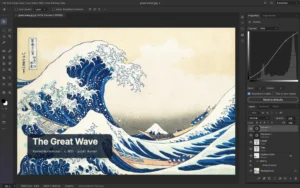




📌 De un vistazo: adición y enmascaramiento de objetos Krita AI
| SOLICITUD | Krita 5.2+ y amp;Complemento de IA generativa |
|---|---|
| Método técnico | Selección basada en pintura y pintura Integración de objetos |
| Armonía de luz y color | Adaptación al Medio Ambiente con Ratio Denoiser (0,35 – 0,65) |
| Modelos compatibles | Difusión estable 1.5, SDXL, puntos de control de pintura |
| Ventaja de capa adicional | Intervención híbrida con el motor de pincel y capa nativo de Krita |
| Costo | Completamente gratuito y puede ejecutarse en hardware local |
Agregar nuevos elementos a una composición visual existente requiere horas de cálculos de perspectiva y sombras en el dibujo tradicional.Con el complemento Krita AI, puedes colocar objetos fotorrealistas o ilustrativos en segundos enmascarando el área deseada.
Introducción: la revolución del inpainting en la manipulación visual
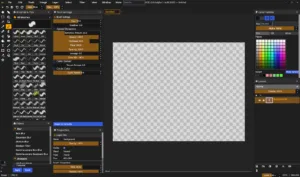
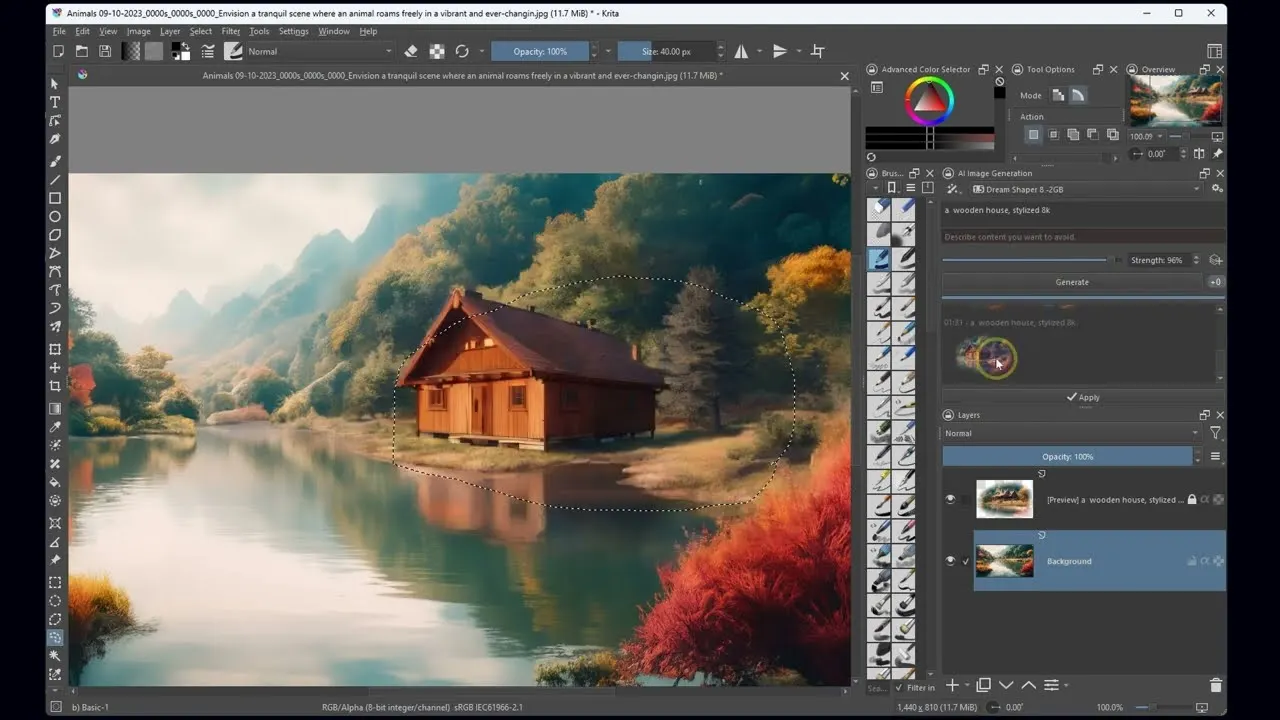
Al realizar cambios en una fotografía o ilustración digital, es mucho más práctico centrarse en la escena existente que empezar desde cero.El complemento de inteligencia artificial de código abierto de Krita permite a los artistas seleccionar cualquier área del lienzo y agregar nuevos elementos que se combinen perfectamente con el entorno [1].
1. Flujo de trabajo para agregar objetos paso a paso
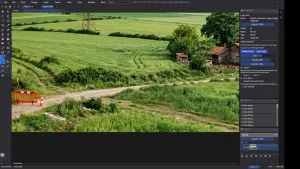
- Hacer una selección: Usando la herramienta de selección de elipse o lazo de Krita, determine el área donde se ubicará el nuevo objeto.
- Boceto aproximado o sugerencia de color (opcional): si desea determinar la dirección y el color del objeto que desea agregar, aplique un difuminado aproximado con un simple pincel.
- Definición de solicitud: escriba un comando enfocado en el panel del complemento que defina solo el objeto que se agregará (por ejemplo:
banco de madera vintage sobre el césped, luz del sol de la mañana, ultra realista). - Configuración de potencia de eliminación de ruido: si desea que un objeto aparezca desde cero, mantenga el valor de eliminación de ruido entre
0,60 - 0,75;Para enriquecer un dibujo existente, lo ideal es un nivel de0,40 - 0,50[2].
2. Antialiasing y perfeccionamiento de la combinación de luces
Una vez que la capa generada se coloca como una capa separada en Krita, sus bordes se pueden integrar perfectamente con la imagen principal usando el borrador suave de Krita o los modos de fusión “Luz suave”/”Superposición”.
Fuentes y referencias independientes
[1] Documentación de Krita Generative AI: Acly Krita AI Diffusion Plugin GitHub Wiki &Características
[2] Mundo de los gráficos por computadora: Flujos de trabajo de pintura interna y difusión latente en el arte digital moderno