



📌 En un coup d’œil : ajout et masquage d’objets Krita AI
| APPLICATION | Krita 5.2+ etPlugin d’IA générative |
|---|---|
| Méthode technique | Inpainting et amp;Intégration d’objets |
| Harmonie de la lumière et des couleurs | Adaptation à l’environnement avec rapport débruiteur (0,35 – 0,65) |
| Modèles pris en charge | Stable Diffusion 1.5, SDXL, points de contrôle d’inpainting |
| Avantage de couche supplémentaire | Intervention hybride avec le moteur de calque et de pinceau natif de Krita |
| Coût | Entièrement gratuit et peut fonctionner sur du matériel local |
L’ajout de nouveaux éléments à une composition visuelle existante nécessite des heures de calculs de perspective et d’ombres dans le dessin traditionnel.Avec le plugin Krita AI, vous pouvez placer des objets photoréalistes ou illustratifs en quelques secondes en masquant la zone souhaitée.
Introduction : La révolution de l’Inpainting dans la manipulation visuelle
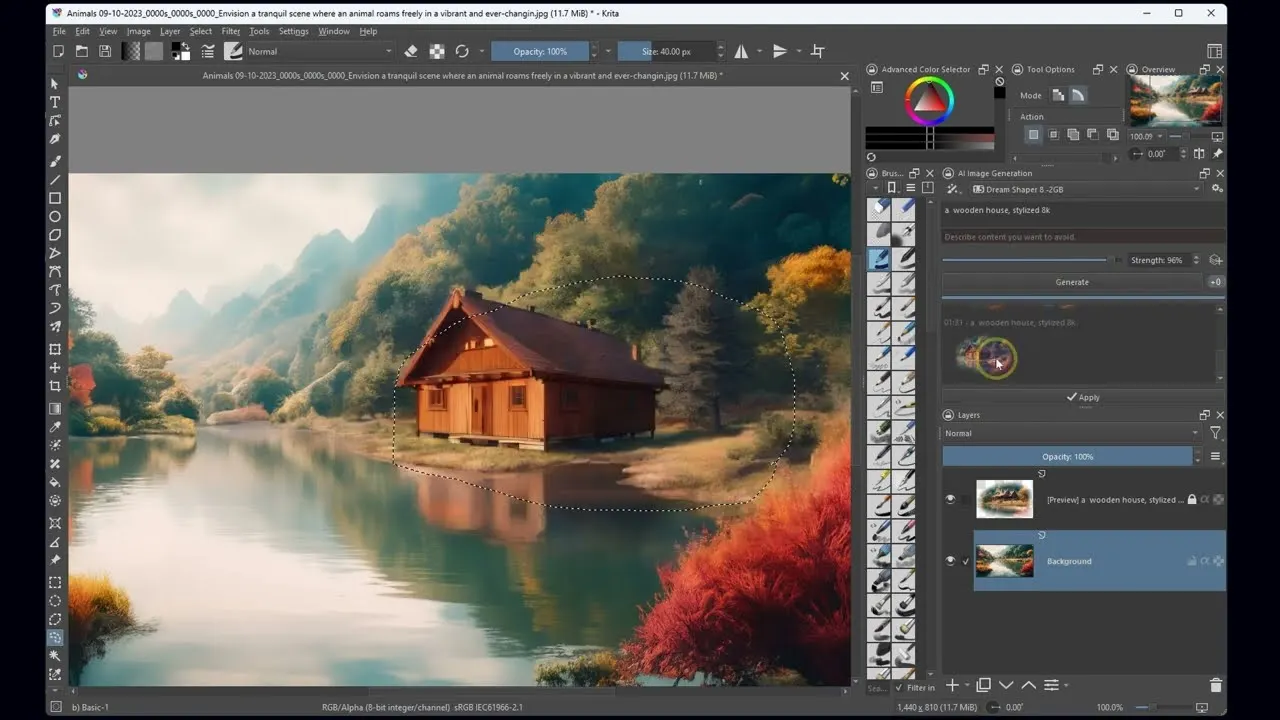
Lorsque vous apportez des modifications à une photo ou à une illustration numérique, il est beaucoup plus pratique de se concentrer sur la scène existante plutôt que de repartir de zéro.Le plugin d’intelligence artificielle open source de Krita permet aux artistes de sélectionner n’importe quelle zone de la toile et d’ajouter de nouveaux éléments qui se fondent parfaitement dans l’environnement [1].
1. Ajout d’objets, flux de travail étape par étape
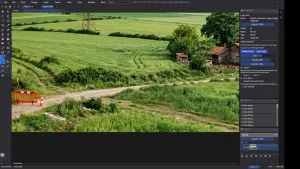
- Faire une sélection : À l’aide de l’outil de sélection lasso ou ellipse de Krita, déterminez la zone où sera situé le nouvel objet.
- Esquisse approximative ou astuce couleur (facultatif) : : si vous souhaitez déterminer la direction et la couleur de l’objet que vous souhaitez ajouter, appliquez une tache grossière avec un simple pinceau.
- Définition de l’invite : Écrivez une commande ciblée dans le panneau du plugin qui définit uniquement l’objet à ajouter (par exemple :
banc en bois vintage sur l'herbe, soleil du matin, ultra réaliste). - Paramètre de puissance de débruitage : Si vous souhaitez qu’un objet apparaisse à partir de zéro, conservez la valeur de débruitage entre
0,60 et 0,75;Pour enrichir un dessin existant, un niveau de0,40 - 0,50est idéal [2].
2. Anticrénelage et perfectionnement de la correspondance de la lumière
Une fois que le calque généré est placé en tant que calque séparé dans Krita, ses bordures peuvent être intégrées de manière transparente à l’image principale à l’aide de la gomme douce de Krita ou des modes de fusion « Soft Light » / « Overlay ».
Sources et références indépendantes
[1] Documentation Krita Generative AI : Acly Krita AI Diffusion Plugin GitHub Wiki &Fonctionnalités
[2] Monde de l’infographie : Flux de travail d’inpainting et de diffusion latente dans l’art numérique moderne