



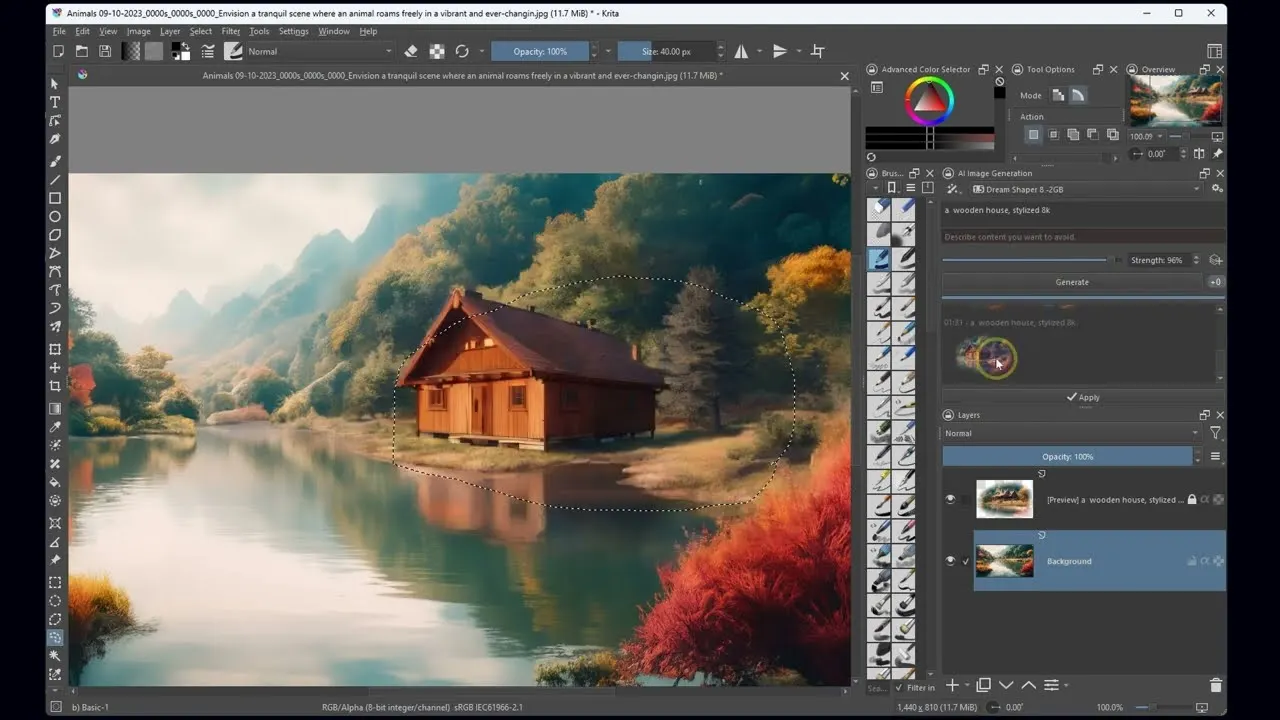
📌 Auf einen Blick: Hinzufügen und Maskieren von Krita AI-Objekten
| ANWENDUNG | Krita 5.2+ &Generatives KI-Plugin |
|---|---|
| Technische Methode | Auswahlbasiertes Inpainting &Objektintegration |
| Licht- und Farbharmonie | Anpassung an die Umgebung mit Rauschunterdrückungsverhältnis (0,35 – 0,65) |
| Unterstützte Modelle | Stabile Diffusion 1.5, SDXL, Inpainting-Checkpoints |
| Zusätzlicher Layer-Vorteil | Hybride Intervention mit Kritas nativer Layer- und Brush-Engine |
| Kosten | Völlig kostenlos und kann auf lokaler Hardware ausgeführt werden |
Das Hinzufügen neuer Elemente zu einer bestehenden visuellen Komposition erfordert stundenlange Perspektiven- und Schattenberechnungen im traditionellen Zeichnen.Mit dem Krita AI-Plugin können Sie fotorealistische oder illustrative Objekte in Sekundenschnelle platzieren, indem Sie den gewünschten Bereich maskieren.
Einführung: Die Inpainting-Revolution in der visuellen Manipulation
Wenn Sie Änderungen an einem Foto oder einer digitalen Illustration vornehmen, ist es viel praktischer, sich auf die vorhandene Szene zu konzentrieren, als bei Null anzufangen.Kritas Open-Source-Plugin für künstliche Intelligenz ermöglicht es Künstlern, jeden Bereich der Leinwand auszuwählen und neue Elemente hinzuzufügen, die sich nahtlos in die Umgebung einfügen [1].
1. Schritt-für-Schritt-Workflow zum Hinzufügen von Objekten
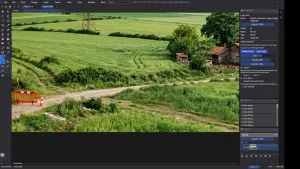
- Eine Auswahl treffen: Bestimmen Sie mit Kritas Lasso- oder Ellipsen-Auswahlwerkzeug den Bereich, in dem sich das neue Objekt befinden soll.
- Grobe Skizze oder Farbtipp (optional): Wenn Sie die Richtung und Farbe des hinzuzufügenden Objekts bestimmen möchten, tragen Sie mit einem einfachen Pinsel einen groben Fleck auf.
- Eingabeaufforderungsdefinition: Schreiben Sie einen fokussierten Befehl in das Plugin-Panel, der nur das hinzuzufügende Objekt definiert (zum Beispiel:
Vintage-Holzbank im Gras, Morgensonnenlicht, ultrarealistisch). - Einstellung der Rauschunterdrückungsleistung: Wenn Sie möchten, dass ein Objekt von Grund auf angezeigt wird, halten Sie den Rauschunterdrückungswert zwischen
0,60 und 0,75;Um eine bestehende Zeichnung anzureichern, ist ein Level von0,40 – 0,50ideal [2].
2. Anti-Aliasing und perfekte Lichtanpassung
Sobald die generierte Ebene als separate Ebene in Krita platziert wird, können ihre Ränder mithilfe des weichen Radiergummis von Krita oder der Mischmodi „Weiches Licht“ / „Überlagerung“ nahtlos in das Hauptbild integriert werden.
Unabhängige Quellen und Referenzen
[1] Krita Generative AI-Dokumentation: Acly Krita AI Diffusion Plugin GitHub Wiki &Funktionen
[2] Welt der Computergrafik: Inpainting und latente Diffusions-Workflows in der modernen digitalen Kunst