




📌 Auf einen Blick: Krita AI Plugin und Architektur
| Basismotor | ComfyUI Backend-Integration |
|---|---|
| Benutzeroberfläche | Krita Native Dock Panels (generative KI) |
| Wichtige Mods | Generieren (Metinden Görsele), Inpaint/Outpaint, Live Painting |
| ControlNet | OpenPose, Scribble, LineArt, Canny, Depth Desteği |
| Sicherheit &Sicherheit | 100 % lokaler Server oder externe API-Verbindung |
| Kosten | Kostenloses und Open-Source-Plugin |
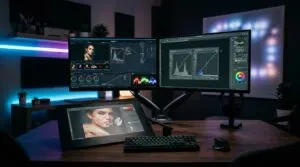
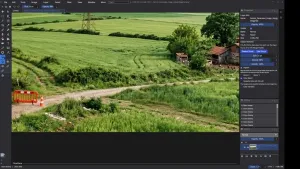
Das Krita AI Diffusion-Plugin verwandelt die Open-Source-Software Krita für digitales Malen in eine der leistungsfähigsten KI-Designstationen der Welt.In diesem Video-Guide werden Grundeinstellungen, Engine-Auswahl und Workflow-Optimierungen erläutert.
Einführung: Natürliche Harmonie von Krita und generativen Modellen
Der größte Mangel webbasierter Schnittstellen besteht darin, dass ihnen die Pinsel-Engine, die Ebenenmaskierung und die Auswahlgenauigkeit fehlen, die digitale Künstler benötigen.Das von Acly entwickelte Krita Generative AI-Plugin füllt diese Lücke und integriert die Leistungsfähigkeit von ComfyUI direkt in den Krita-Canvas [1].
1. Grundlegende Einrichtung und Serverkonfiguration
Es gibt zwei grundlegende Alternativen, um das Plugin auszuführen:
- Verwalteter lokaler Server: Das Plugin kann die erforderliche ComfyUI-Umgebung und Basismodelle automatisch mit einem Klick herunterladen und konfigurieren.
- Vorinstallierte ComfyUI-Verbindung: Benutzer, die ComfyUI bereits auf ihrem Computer installiert haben, können ihre vorhandenen Modellbibliotheken direkt teilen, indem sie das Plug-in mit dem lokalen Port (Port 8188) verbinden [2].
2. Künstlerwille mit Kontrollebenen (ControlNet)
Um zu verhindern, dass die KI zufällige Ergebnisse liefert, können mit Kritas Pinseln gezeichnete Skizzen als ControlNet-Ebene (Scribble oder LineArt) zugewiesen werden.Somit bleiben die Umrisse der Komposition vollständig unter der Kontrolle des Illustrators.
Unabhängige Quellen und Referenzen
[1] GitHub-Repository: Krita Generative AI Diffusion Project von Acly
[2] ComfyUI-Community: ComfyUI Leistungsstarke und modulare stabile Diffusions-GUI