




📺 Présentation vidéo et amp;Résumé rapide
Bienvenue dans ce didacticiel officiel DigiLiner et ce guide de présentation.Dans cet article, nous décrivons les techniques de base, les flux de travail, les outils logiciels et les procédures étape par étape présentés dans notre vidéo : “Tutoriel – Générateur d’images Krita AI”.Suivez ci-dessous les instructions écrites structurées et les conseils pratiques.
🎨 Art et amplification de l’IA étape par étapeFlux de travail numérique
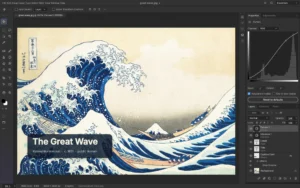
L’intégration des capacités génératives d’intelligence artificielle directement dans Krita transforme complètement le flux de travail d’illustration numérique.Plutôt que de générer des images détachées dans une interface utilisateur Web et de les importer, le plugin AI permet la diffusion sur le canevas, le rendu d’une esquisse à l’art en temps réel et une inpainting locale précise sur des couches raster natives.
1. Prérequis et amp;Configuration de l’environnement
Pour suivre le flux de travail illustré dans cette vidéo, assurez-vous d’avoir préparé l’environnement suivant :
- Krita 5.2+ installé sur votre système d’exploitation (Windows, Linux ou macOS).
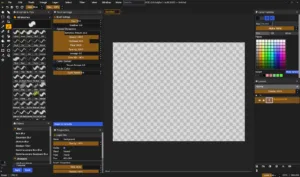
- Plugin Krita Generative AI (Interstice / ComfyUI / Backend Automatic1111) activé via Paramètres → Configurer Krita → Python Plugin Manager.
- Un serveur backend local en cours d’exécution (tel que SD WebUI avec
--api --listenou une instance ComfyUI locale dédiée) avec vos points de contrôle souhaités (SD 1.5, SDXL ou modèles illustratifs personnalisés). - Accélération matérielle GPU CUDA / DirectML activée pour une génération réactive en temps quasi réel.
2. Techniques de base démontrées dans la vidéo
Au cours de cette session, nous explorons plusieurs techniques essentielles pour obtenir des résultats créatifs cohérents et professionnels :
- Peinture en direct et amp;Génération de toile interactive : la rapidité avec laquelle les coups de pinceau bruts de couleur et de forme sont interprétés en temps réel par le modèle de diffusion latente pour concevoir des textures, des reflets et un éclairage d’ambiance naturels.
- Modulation de la force de débruitage : maintien du contrôle de la composition en composant le débruitage entre 0,30 (amélioration subtile de la texture) et 0,75 (transformation créative).
- production rapide pour le contrôle du style : combiner des déclencheurs de qualité positifs avec des contraintes de style négatives pour éliminer les artefacts visuels et maintenir des lignes épurées et des palettes de couleurs équilibrées.
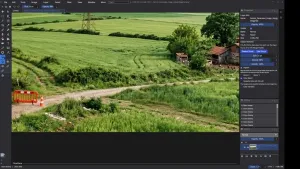
- Masques de calque et amp;Inpainting non destructif : sélection de régions localisées précises (par exemple, ciel, feuillage, tenue vestimentaire des personnages) pour modifier des éléments individuels de la scène sans perturber les détails environnants approuvés.
3. Conseils de pro pour une sortie de haute qualité
| Réglage/Paramètre | Valeur recommandée | Objectif et amp;Effet |
|---|---|---|
| Méthode d’échantillonnage | DPM++ 2M Karras / Euler A | Convergence rapide avec des détails nets en 20 à 30 étapes. |
| Échelle CFG | 6.0 – 7.5 | Adhérence équilibrée aux invites textuelles sans sursaturation. |
| Force antibruit | 0.45 – 0.60 | Préserve la géométrie dessinée à la main tout en restituant un ombrage réaliste. |
| Méthode de mise à l’échelle | Upscayl / 4x-UltraSharp | Amélioration nette des bords sans bavures picturales. |
🔔 Abonnez-vous à DigiLiner sur YouTube
Vous avez apprécié ce didacticiel vidéo et cette vitrine ?Abonnez-vous à notre chaîne officielle pour plus de tutoriels sur la conception 3D, l’art numérique IA, la programmation, l’informatique rétro et des guides de production de haute qualité.
▶ Subscribe on YouTube (@digiliner)