




🎯 RENK’te Uzmanlaşılan Profesyonel Photoshop Teknikleri: Tam Kılavuz
Profesyonel dijital görüntüleme iş akışları, zaman kazandıran kanıtlanmış sırlara, renk derecelendirme formüllerine, üst düzey cilt rötuşlama tekniklerine ve hassas maskelemeye dayanır.Modern çapraz platform yazılımlarına geçiş yaparken veya mevcut iş akışlarını optimize ederken, bu endüstri standardı hilelerin aslında nasıl işe yaradığını anlamak çok önemlidir.
Bu kapsamlı eğitim kılavuzunda, temel Photoshop tekniklerini ayrıntılı olarak ele alıyoruz ve bunların RENK (Yüksek Performanslı Platformlar Arası Görüntü Düzenleyici) içinde tam olarak nasıl yürütüleceğini gösteriyoruz.Aşağıdaki tekniklerin her biri derinlemesine bir döküm içerir: tekniğin neden kullanıldığı, Photoshop’un adım adım tam uygulaması, doğrudan RENK menü yolları ve kısayolları ve deterministik, piksel açısından mükemmel sonuçlar elde etmek için profesyonel ipuçları.
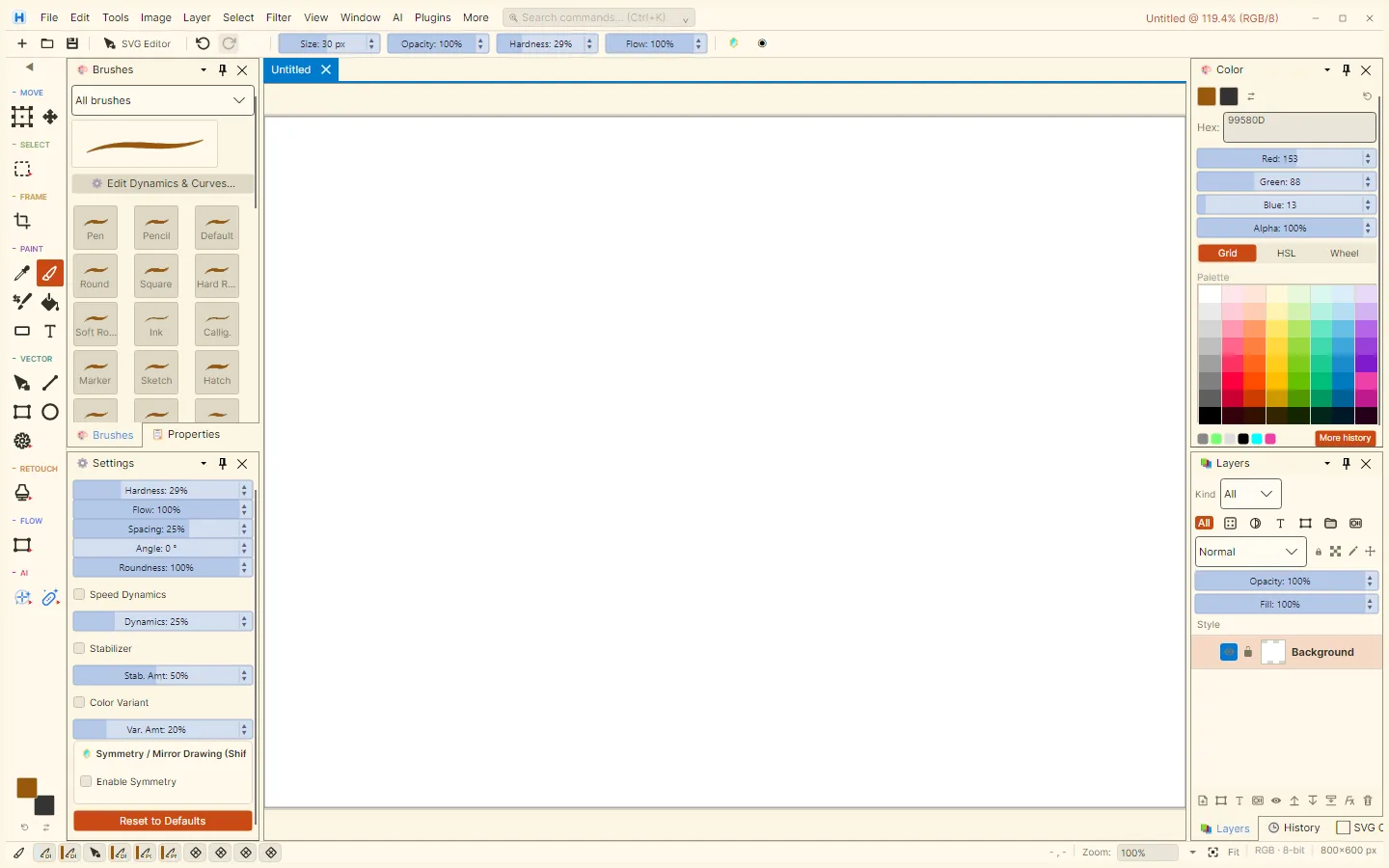
🖥️ RENK Çalışma Alanı &Yüksek Performanslı Mimari
RENK, gerçek zamanlı piksel çekirdeklerini güçlendiren özel 128 bit SIMD Vektör matematiğiyle, modern .NET 8, Avalonia UI ve Skia üzerinde sıfırdan tasarlandı.Masaüstü ve mobil cihazlarda üstün performans için tasarlanan arayüzü, katmanlar, dinamik karışım modları, ayarlama eğrileri, vektörler ve fırçalar için özel paneller sağlar.Döşeme tabanlı işleme hattı, büyük 8K tuvallerin düzenlenmesinin hızlı ve bellek açısından verimli kalmasını sağlar.
📐 Bölüm 1: Kanvasta Gezinme ve amp;Görünüm Alanı Masteringi
Verimli tuval navigasyonu, profesyonel dijital sanatın ve hassas fotoğraf düzenlemenin temel taşıdır.Yüksek çözünürlüklü görüntüler üzerinde çalışırken, kaydırma yapmak veya ayrıntıları aramak için saniyeler harcamak sanatçı ivmeyi bozar.Standart Photoshop gezinme sırlarının RENK ile doğrudan karşılaştırması şu şekildedir:
Püf Noktası 1: Kuş Bakışı Gezinme
Konsept ve amp;Sorun Çözüldü: İnce ayrıntılara derinlemesine yakınlaştırılmış çalışırken (kirpikler, kenar maskeleri veya %400’de fırça darbeleri gibi), kaydırma çubuklarıyla kaydırma yapmak veya 8K görüntüde manuel olarak yatay kaydırma yapmak kompozisyon farkındalığınızı bozar.Kuş Bakışı Görünümü, tam büyütme düzeyinizi hiçbir zaman kaybetmeden uzaklaştırmanıza, yeniden konumlandırmanıza ve tekrar içeri dalmanıza olanak tanır.
Photoshop’ta: H (El aracı) tuşunu basılı tutun.Sol fare düğmesini tıklayıp basılı tutun: Photoshop, geçerli görünüm pencerenizi gösteren dinamik bir dikdörtgenle tuvalin tamamını görüntülemek için hemen uzaklaştırır.Bu dikdörtgeni herhangi bir hedef alanın üzerine sürükleyin ve hem fareyi hem de H tuşunu bırakın.Orijinal büyütme oranında anında yeni konuma doğrudan yakınlaştırırsınız.
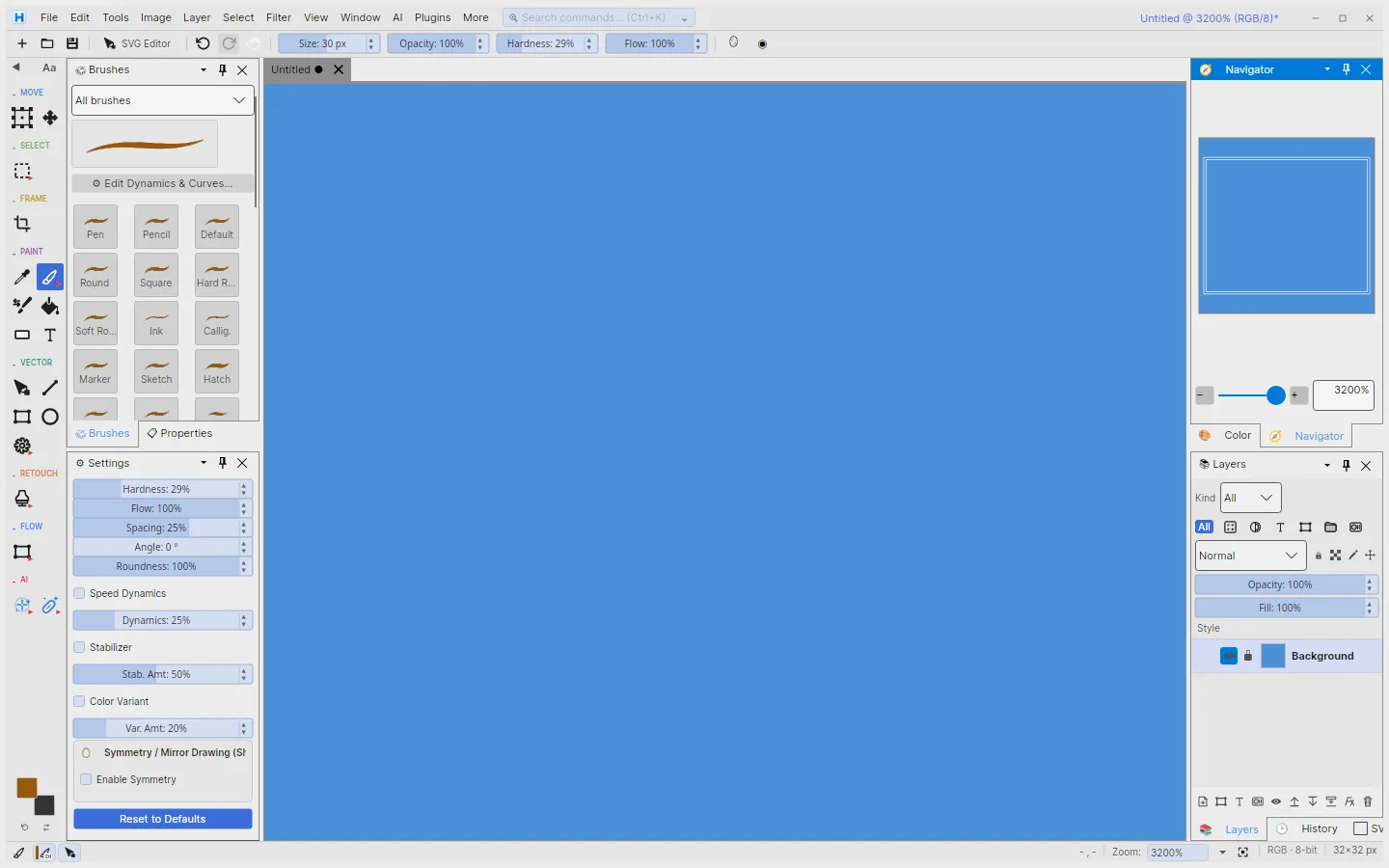
RENK’te: Gezgin Paneli aracılığıyla desteklenir Gezgin Paneli‘ni sağ kenar çubuğuna (Pencere > Gezgin) açın veya sabitleyin.Panel, kırmızı bir görünüm çerçevesiyle tüm etkin belgenin genel bir küçük resmini görüntüler.Yakınlaştırma faktörünüzü değiştirmeden yüksek çözünürlüklü tuvallerde sorunsuzca kaymak için bu kırmızı kutuya tıklayıp sürükleyin.Alternatif olarak, fareyle dinamik bir şekilde kaydırma yapmak için Boşluk Çubuğu‘nu basılı tutun veya imleç koordinatlarını sorunsuz bir şekilde yakınlaştırmak için Ctrl + Fare Tekerleği‘ni kullanın.
Profesyonel İpucu: RENK’te, yaylı tuşa basma kısayolları şu anda yaklaşan görüntü alanı güncellemeleri için sıraya alınmış olup, yakınlaştırmak için basılı tutulan HUD çerçevesinin doğrudan Skia tuvalinde kullanılmasına olanak tanır.
İpucu 2: Katman Yakınlaştırma Kısayolu
Konsept ve amp;Çözülen Sorun: Karmaşık birleştirme projeleri genellikle geniş bir tuval üzerine dağılmış düzinelerce küçük kayan katman (logolar, yalıtılmış kesikler, metin rozetleri) içerir.Bir katmanın kesin sınırlarını bulmak için manuel olarak kaydırma ve yakınlaştırma yapmak önemli ölçüde zaman kaybına neden olur.
Photoshop’ta: Alt tuşunu basılı tutun ve Katmanlar panelindeki herhangi bir katmanın küçük resmine doğrudan sol tıklayın.Photoshop, ekranınızda söz konusu katmanın şeffaf olmayan piksellerini sıkı bir şekilde çerçevelemek için görünüm penceresini otomatik olarak ortalar ve yakınlaştırır.
RENK’te: Destekleniyor Katmanlar Paneli‘nde hedef katmanı seçin.Etkin tuval alanını görünüme sığdırmak için Ctrl + 0 tuşlarına basın veya Taşıma Aracı‘nı (V) etkinleştirin ve Dönüştürme Kontrollerini Göster‘i etkinleştirin.Katman sınırlayıcı kutuya çift tıklandığında boyutları vurgulanır.Belge sınırlarını temiz bir şekilde çerçevelemek için alt durum çubuğundaki yakınlaştırma ön ayarı açılır menüsünü kullanın.
Profesyonel İpucu: Katmanınızda görünür resmin çok dışında görünmez başıboş pikseller varsa çerçeveleme çok geniş görünebilir.Layer > komutunu çalıştırınKatman sınırlarını doğrudan görünür mürekkebe yapıştırmak için Şeffaf Pikselleri Kırp.
5. İpucu: Görünümünüzü Döndürün (Ergonomik Tablet Mürekkebi)
Konsept ve amp;Sorun Çözüldü: Çizim tabletleri kullanan illüstratörler ve rötuşçular, belirli anatomik bilek açılarında doğal olarak daha düzgün kavisli vuruşlar çizerler.Fiziksel tableti döndürmek zordur;Belge piksellerini döndürmeden veya yeniden örneklemeden yazılım görünümünü döndürmek altın standarttır.
Photoshop’ta: Görünümü Döndürme Aracını etkinleştirmek için R tuşuna basın.Görüntüleme açısını düzgün bir şekilde döndürmek için tuval üzerinde herhangi bir yere tıklayın ve sürükleyin.Bir pusula HUD’ı belirir ve Esc tuşuna basmak veya “Görünümü Sıfırla”yı tıklamak standart 0 derecelik yönlendirmeyi geri yükler.
RENK’te: Vektör Modu Destekleniyor / Raster Görünüm Penceresi Devam Ediyor SVG ve Vektör şekli düzenleme modunda RENK, aktif şekiller üzerinde tam etkileşimli döndürme tutamaçları sağlar.Raster belge görüntüleme için, yaklaşan Skia görünüm portu güncellemesi için tam GPU kamera açısı dönüşü planlanıyor.Geçerli geçici çözüm: Katman varlıklarını Ctrl + T (Serbest Dönüştürme) aracılığıyla döndürün veya ekran yönünü yansıtın.
İpucu 12: Çoklu Senkronize Görünümler
Konsept ve amp;Sorun Çözüldü: Mikro rötuş yaparken (cilt gözeneklerini temizlemek, saç tellerini boyamak veya toz lekelerinden kaçınmak gibi) yüksek yakınlaştırmaya ihtiyacınız vardır.Ancak aynı zamanda bu küçük düzenlemelerin genel aydınlatma ve kompozisyon dengesini nasıl etkilediğini de gözlemlemelisiniz.
Photoshop’ta: Pencere >Düzenle >[Belge Adı] için Yeni Pencere.Bu, aynı belgenin ikinci bir görünümünü açar.Bunları yan yana döşeyin (Pencere > Yerleştir > 2-Üst Dikey).Pencere 1’den %400’e ve Pencere 2’den %100’e Yakınlaştır.Pencere 1’deki her fırça darbesi, Pencere 2’yi anında günceller.
RENK’te: Navigator Canlı Önizleme aracılığıyla geçici çözüm RENK, tam çoklu belge sekmeli düzenlemeyi destekler.Yerleştirme yol haritasında tek bir etkin belge modeline bağlı ikili görünüm pencereleri planlanırken, Gezgin Paneli siz mikro ayrıntıları %800 yakınlaştırmada boyarken genel kompozisyonunuzun anında 60 fps canlı önizlemesini oluşturur.
İpucu 18: Kanvasa Sığdırma (Büyük Boy Stok Çerçeveleme)
Konsept ve amp;Sorun Çözüldü: 45 megapiksellik bir ham kamera dosyasını veya büyük bir stok fotoğrafını daha küçük bir 1080p banner belgesine yapıştırmak, dönüştürme tutamaçlarını ekranın çok dışına yerleştirir ve köşeleri bulmak için yorucu bir şekilde uzaklaştırma yapmaya zorlar.
Photoshop’ta: Büyük boyutlu katman etkinken Ctrl + T (Serbest Dönüştürme) tuşlarına basın, ardından hemen Ctrl + 0 (Ekrana Sığdır) tuşlarına basın.Photoshop, tüm dış dönüşüm sınırlayıcı tutamaçlarını tam görünüme getirecek kadar akıllı bir şekilde uzaklaştırır.
RENK’te: Desteklenir Büyük bir görüntüyü içe aktardığınızda veya yapıştırdığınızda (Dosya > Gömülü Yerleştir veya Ctrl + V), katmanı seçin ve tuşuna basın.Ctrl + T.RENK, dönüşüm sınırlama tutamaçlarını görüntüler.Görünüm penceresini hem tuvali hem de etkin katman sınırlarını kapsayacak şekilde otomatik olarak uyarlamak için Ctrl + 0 tuşlarına basın.
İpucu 45: Tahribatsız Görünüm Çevirme
Konsept ve amp;Sorun Çözüldü: Dijital portre sanatçıları ve ressamları sıklıkla, bir sanat eserine saatlerce baktıktan sonra anatomik dengesizliklerin veya çarpık perspektifin görünmez hale geldiği “göz yorgunluğu” yaşarlar.Görünümü çevirmek hataları anında ortaya çıkarır.
Photoshop’ta: Görüntüle >Yatay Çevir.Bu, temeldeki piksel dizilerini veya katman sırasını değiştirmeden yalnızca görsel ekran önizlemesini çevirir.
RENK’te: Görüntü Menüsü aracılığıyla desteklenir Resim >Kanvas geometrisini yansıtmak için Yatay Çevir.RENK, yüksek verimli bir döşeme arabelleği ve tam geri alma geçmişi kullandığından, çevirme işlemi anında gerçekleşir ve Ctrl + Z ile geri döndürülebilir.Görünüm menüsündeki özel bir yalnızca önizleme geçişi de aktif biriktirme listesi önceliklendirmesinde bulunur.
🎭 2. Bölüm: Maskeleme ve MaskelemeSeçim İş Akışları
Tahribatsız maskeleme, görüntü piksellerini kalıcı olarak atmadan izole ton ayarlamalarına, kesintisiz birleştirmeye ve halesiz kenar iyileştirmeye olanak tanır.
İpucu 3: Negatif Maske (Tüm Maskeyi Gizle)
Konsept ve amp;Sorun Çözüldü: Standart katman maskeleri saf beyaz olarak oluşturulur (her şeyi ortaya çıkarır).Bir ayarlama katmanı (gözleri parlatmak veya dişleri beyazlatmak gibi) uygulayıp bunu beyaz bir fırçayla seçici olarak ortaya çıkarmak istediğinizde, beyaz bir maskeyle başlamak sizi önce onu siyahla doldurmaya zorlar.
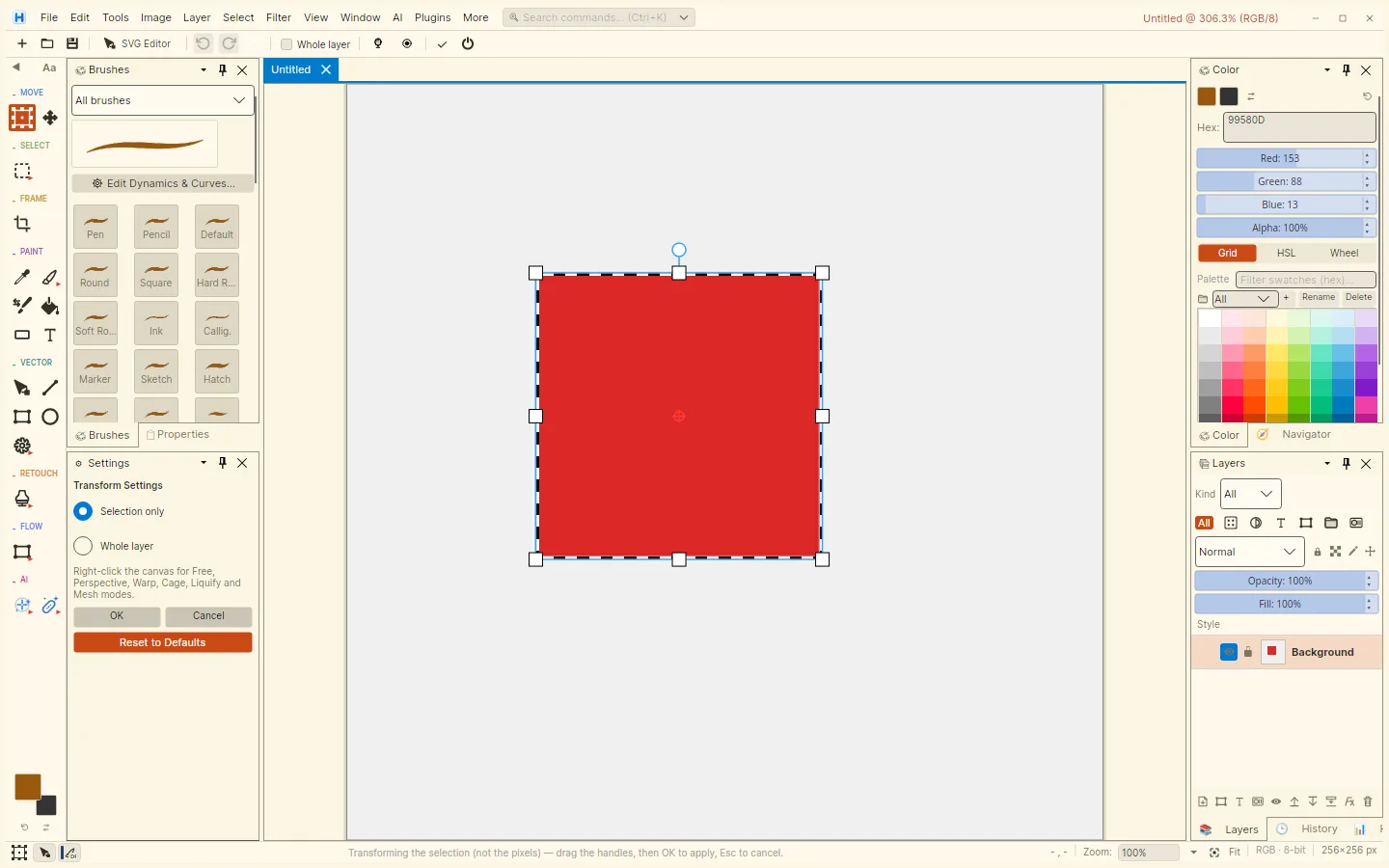
Photoshop’ta: Alt tuşunu basılı tutun ve Katmanlar panelinin altındaki “Katman Maskesi Ekle” düğmesini tıklayın.Photoshop, tamamen beyaz bir maske yerine, anında boyamaya hazır, saf siyah (hepsini gizle) ters çevrilmiş bir maske oluşturur.
RENK’te: Destekleniyor Katmanlar Paneli‘nde hedef katmanınızı seçin ve Maske Ekle simgesini tıklayın.Maske kanalı seçiliyken Ctrl + I (Ters Çevir) tuşlarına basın.Maske anında tamamen siyaha döner ve katmanı gizler, böylece görünürlüğü yumuşak beyaz bir fırçayla tekrar boyayabilirsiniz.
Profesyonel İpucu: Renk paletinizi varsayılan Siyah ve Siyah rengine sıfırlamak için D tuşuna basın.Maskeleri boyarken ön plan ve arka plan renkleri arasında geçiş yapmak için beyaza basın ve X tuşuna basın.
İpucu 27: Katman Gruplarıyla Çift Maskeleme
Konsept ve amp;Sorun Çözüldü: Bir nesneyi çıkarırken (ince uçuşan saçlı bir model gibi), ayrıntılı kenarları hassaslaştırmak için önemli ölçüde zaman harcarsınız.Daha sonra vücudunuza yumuşak bir degrade geçiş uygulamanız gerekirse, aynı maskeye bir degrade eklemek saç kesiminizin üzerine yazar.
Photoshop’ta: Karmaşık maskeyi katmanda tutun.Katmanı seçin ve onu bir Katman Grubuna yerleştirmek için Ctrl + G tuşlarına basın.Ardından ana Gruba ikinci bir bağımsız katman maskesi ekleyin.Grup maskesi genel degrade solmasını yönetirken, çocuk maskesi saç ayrıntılarını korur.
RENK’te: Tam Desteklenir RENK, gidiş-dönüş serileştirmeyle eksiksiz iç içe katman grubu hiyerarşisi sağlar.Katmanınızı seçin, Katmanları Gruplandır‘ı (Ctrl + G) tıklayın ve kapsayıcı grubuna bağımsız bir tarama maskesi ekleyin.Her iki maske de tahsis gerektirmeyen alfa çarpımları yoluyla hiyerarşik olarak birleştirilir.
İpucu 34: Pürüzsüz Gevrek Maskeler (Tüy ve Yoğunluk)
Konsept ve amp;Sorun Çözüldü: Keskin, takma ad verilmiş seçim kesikleri, sahte “yapıştırılmış” kompozitler oluşturur.Maske piksellerinin Gauss bulanıklığıyla kalıcı olarak bulanıklaştırılması geri alınamaz.Tahribatsız geçiş yumuşatma, sınırları dinamik olarak yumuşatır.
Photoshop’ta: Maske Özellikleri panelinde, Geçiş Yumuşatma kaydırıcısını (kenarları yumuşatmak için) ve Yoğunluk kaydırıcısını (genel maske opaklığını %100’den %70’e geri çevirmek için) ayarlayın.
RENK’te: Destekleniyor Maskenizi uygulamadan önce Seç >Değiştir >Alt piksel kenar yumuşatmayı ayarlamak için Geçiş Yumuşatma (veya Düzleştirme).Maske zaten uygulanmışsa Filter >Bulanıklaştır >Canlı önizleme etkinken doğrudan etkin maske küçük resmi üzerinde Gauss Bulanıklığı.
İpucu 38: Maske Halelerini ve Maskelerini KaldırınKenar Saçaklama
Konsept ve amp;Sorun Çözüldü: Parlak veya doygun arka planlardan nesnelerin kesilmesi, genellikle siluet boyunca 1 piksellik renkli bir saçak veya hale bırakarak kompoziti anında ele verir.
Photoshop’ta: Seç ve Maskele‘yi açın ve kesmeyi içe doğru boğmak için Kenar Kaydır kaydırıcısını (-%15 ila -%30) kullanın.Alternatif olarak, Filtre >Diğer >Minimum (1-2 piksel) doğrudan maske kanalında.
RENK’te: Destekleniyor Maskenizin (veya katman sınırlarının) seçimini yapın, Seç >Değiştir >Daraltın ve 1 ila 2 piksel girin.Daha sonra Seç > aracılığıyla 0,5 piksellik bir geçiş yumuşatma uygulayın.Değiştir >Tüy.Bu, sınırı temiz bir şekilde içe doğru çeker ve renk akmasını ortadan kaldırır.
İpucu 51: Parlaklık Maskelemesi Yapılırsa Karıştırın
Konsept ve amp;Sorun Çözüldü: Duman, ateş, bulutlar veya ağaç dalları gibi karmaşık unsurları elle gökyüzünden izole etmek neredeyse imkansızdır.Blend If, tek bir fırça darbesi çizmeden pikselleri seçerek gizlemek için parlaklık değerlerini kullanır.
Photoshop’ta: Katman Stili / Karışım Seçenekleri‘ni açmak için bir katmanı çift tıklayın.Alt kısımdaki Blend If kaydırıcılarını bulun.Alttaki Katman veya Bu Katman‘ın altında siyah veya beyaz üçgenleri sürükleyin.Alt tuşunu basılı tutun ve üçgen kaydırıcının yarısını sürükleyerek bölün, parlaklığa bağlı olarak yumuşak, kademeli bir şeffaflık düşüşü oluşturun.
RENK’te: Renk Aralığı İş Akışı aracılığıyla desteklenir Seç >Renk Aralığı, Vurgular veya Gölgeler‘i seçin ve etkileşimli tuval önizlemesiyle Belirsizlik ve Aralık kaydırıcılarında ince ayar yapın.Tamam’ı ve Katman Maskesi Ekle‘yi tıklayın.Bu, aynı matematiksel olarak temiz bir parlaklık maskesi sağlar.RENK’in Katman Stili iletişim kutusundaki özel bölünmüş Karışım If kaydırıcıları şu anda aktif geliştirme aşamasındadır.
🎨 Bölüm 3: Renk Derecelendirme ve Renk DerecelendirmesiTonalite
Renk derecelendirme, sıradan bir ham görüntüyü sinematik bir görüntüye dönüştürür.RENK, zengin Eğriler, Seviyeler, Seçici Renk ve gerçek zamanlı histogram analizlerini içerir.
İpucu 7: Gizli Eğri Kaydırıcıları (Kırpma Kaplaması)
Konsept ve amp;Sorun Çözüldü: Saf siyah ve saf beyaz uç noktaları ayarlayarak dinamik aralığı maksimuma çıkarırken, çok fazla sürüklemek, parlak noktaları patlatarak veya gölgeleri ezerek ton ayrıntılarını yok eder.
Photoshop’ta: Eğriler veya Düzeyler iletişim kutusunda, Siyah nokta veya Beyaz nokta giriş kaydırıcısını sürüklerken Alt tuşunu basılı tutun.Photoshop geçici olarak tuvalin tamamını yüksek kontrastlı bir eşik maskesine dönüştürür: saf beyaz siyaha döner ve kırpılan pikseller parlak ana renklere dönüşür ve kırpmanın tam olarak ne zaman başladığını gösterir.
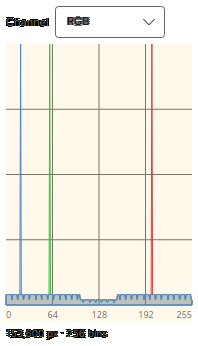
RENK’te: Gerçek Zamanlı Histogramla Desteklenir Resim >Ayarlar >Eğriler veya Histogram Paneli‘nin yanına yerleştirildiği Seviyeler.Siz siyah beyaz giriş işaretçilerini hareket ettirdikçe, RENK’in histogramı 60 fps’de dinamik olarak güncellenir ve 0 ve 255 sınırlarına göre tam ani artış kümeleri görüntüler, böylece kırpma meydana gelmeden hemen önce durursunuz.
İpucu 10: Aşırı Renk Gölgesini Düzeltin (%50 Fark Formülü)
Konsept ve amp;Sorun Çözüldü: Floresan iç aydınlatma veya su altı fotoğrafçılığı genellikle gözle düzeltilmesi zor olan ciddi renk tonlarına neden olur.
Photoshop’ta: Yeni bir boş katman oluşturun, onu %50 nötr griyle (#808080) doldurun ve karışım modunu Fark olarak ayarlayın.Bir Eşik ayarlama katmanı ekleyin ve yalnızca en küçük saf siyah lekesi kalana kadar kaydırıcıyı tamamen sola doğru sürükleyin.Bu benek orijinal görüntüdeki mutlak nötr noktayı temsil ediyor.Oraya bir renk örnekleyici yerleştirin, yardımcı katmanları silin, Eğriler’i açın ve ortadaki gri damlalıkla o noktayı tıklayın.
RENK’te: Desteklenir Yeni bir katman oluşturun, onu altıgen renk #808080 ile doldurun ve Katmanlar paneli karışım modu açılır menüsünde Fark‘ı seçin.Filtre > komutunu çalıştırınRenk >Yakınsama noktasını belirlemek için eşik.Damlalık ile koordineli olan örneği açın, Resim >Ayarlar >Renk gölgesini tamamen ortadan kaldırmak için ilgili Kırmızı, Yeşil ve Mavi orta nokta değerlerini eğriler ile dengeleyin.
İpucu 26: Cilt Tonlarını Kolayca Düzeltme (CMYK / Kanal Kuralı)
Konsept ve amp;Çözülen Sorun: Cilt tonları etnik kökene göre büyük farklılıklar gösterir, ancak insan biyolojisi evrensel bir renk ilişkisini zorunlu kılar: cildin koyuluğuna bakılmaksızın, Camgöbeği her zaman en düşük olmalıdır, ardından Macenta gelir ve Sarı, Macenta’dan biraz daha yüksek veya ona eşit olur (C < M ≤ Y).Cilt doğal olmayan veya hasta göründüğünde bu oran ihlal edilir.
Photoshop’ta: Bilgi panelinde Damlalık’ı CMYK değerlerini okuyacak şekilde ayarlayın.Nesnenin orta tonlarını örnekleyin.Camgöbeği yükseltilmişse (veya Macenta Sarıyı aşıyorsa), oran korununcaya kadar kanalları yeniden dengelemek için ayrı ayrı Eğriler kanallarını veya Seçici Renk’i ayarlayın.
RENK’te: Destekleniyor Resim >Ayarlar >Eğriler.Ana RGB eğrisinden Kırmızı, Yeşil ve Mavi kanallara ayrı ayrı geçiş yapın.Kırmızı kanalın orta noktasını kaldırmak sıcaklık katar;Yeşil kanalın orta noktasını aşağı çekmek yeşilimsi solgunluğu giderir;Maviyi kaldırmak istenmeyen sarılığı giderir.Canlı önizleme, doğal cilt parlaklığını gerçek zamanlı olarak doğrulamanıza olanak tanır.
İpucu 33: Ezilmeden Kontrast (Parlaklık Modu)
Konsept ve amp;Sorun Çözüldü: RGB modunda standart bir S eğrisi uygulamak kontrastı artırır, ancak bir yan etki olarak renk doygunluğunu önemli ölçüde artırır.Yüzler aşırı doygun ve turuncuya döner ve hassas renk armonileri bozulur.
Photoshop’ta: Dik kontrastlı S-eğrinizi Eğriler ayarlama katmanına uygulayın.Ardından, Eğriler katmanının karışım modunu Normal‘den Parlaklık‘a değiştirin.Kontrast etkisi, tonları değiştirmeden veya renkleri doygunlaştırmadan yalnızca açıklık değerlerine uygulanır.
RENK’te: Desteklenir Temel katmanınızı çoğaltın (Ctrl + J), Resim > aracılığıyla kontrast eğrinizi uygulayın.Ayarlar >Eğriler‘e tıklayın ve Katmanlar Paneli‘nde çoğaltılan katmanın karışım modu açılır menüsünü Parlaklık olarak değiştirin.RENK’in SIMD hızlandırmalı renk çekirdeği, parlaklık hesaplamalarını zahmetsizce izole eder.
İpucu 54: Keskinleştirme ve Keskinleştirme için Parlaklık Karışım ModuKaçmak
Konsept ve amp;Sorun Çözüldü: Bir görüntüyü keskinleştirdiğinizde (Yüksek Geçiş veya Keskinliği Azaltma Maskesi ile) veya kaçma ve yakma işlemi gerçekleştirdiğinizde, parlak ve koyu hale saçakları genellikle doğal olmayan renk tonlarına bürünür.
Photoshop’ta: Keskinleştirme veya atlatma/yakma katmanınızın karışım modunu Parlaklık olarak değiştirin.Bu, keskinleştirmeyi yalnızca ton ve kenar kontrastıyla sınırlandırarak renkli halo bozulmalarını ortadan kaldırır.
RENK’te: Desteklenen RENK’in BlendOps.BlendPixels çekirdeği, aşağıdakiler için tahsis gerektirmeyen vektör matematik uygular:BlendMode.Luminosity, tüm kenar kontrastı değişikliklerinin bozulmadan ve yapaylıktan uzak kalmasını sağlar.
Tüyo 87: Zengin Cilt Formülü
Konsept ve amp;Sorun Çözüldü: Üst düzey ticari portreler, güneş yanığı veya yapay görünmeden, sıcak ve davetkar hissettiren zengin, parlak ten tonları gerektirir.
Photoshop’ta: Seçici Renk ayarlama katmanı oluşturun.Kırmızılar sekmesi altında, Camgöbeği’ni -%5 ile -%12 arasında azaltın (sıcaklık ekleyerek) ve Sarı’yı biraz artırın.Sarılar sekmesinin altında Macenta’yı zevkinize göre ayarlayın.Bu, yüz vurgularına zengin, kremsi bir sıcaklık katar.
RENK’te: Destekleniyor Resim >Ayarlar >Seçici Renk.Kırmızılar kanalını seçin ve Sarıyı +%5 artırırken Camgöbeği kaydırıcısını -%8 azaltın.Ardından Sarı kanalını açın ve orta ton sıcaklığına ince ayar yapın.Canlı Skia önizlemesi anında cilt parlaklığını gösterir.
✨ Bölüm 4: İleri Teknoloji Rötuşlama ve amp;Detay Çıkarma
Rötuş, yapay bir plastik görünüm oluşturmadan lekeler ve cilt dokuları üzerinde mikroskobik kontrol gerektirir.
İpucu 8: Tahribatsız Rötuş için Katman Kilitleri
Konsept ve amp;Sorun Çözüldü: Yalıtılmış bir kesme katmanı üzerinde boyama veya rötuş yaparken, fırça darbeleri çoğu zaman kazara nesnenin kenarlarını geçerek şeffaf alanlara akıyor ve daha sonra zahmetli bir silme işlemi gerektiriyor.
Photoshop’ta: Katmanlar panelinin üst kısmındaki “Şeffaf Pikselleri Kilitle” dama tahtası simgesini tıklayın.Etkinleştirildiğinde, büyük bir fırçayla katmanı serbestçe boyayabilirsiniz: mevcut mürekkebi olan her piksel boyayı alır, ancak şeffaf alanların %100’üne hiç dokunulmaz.
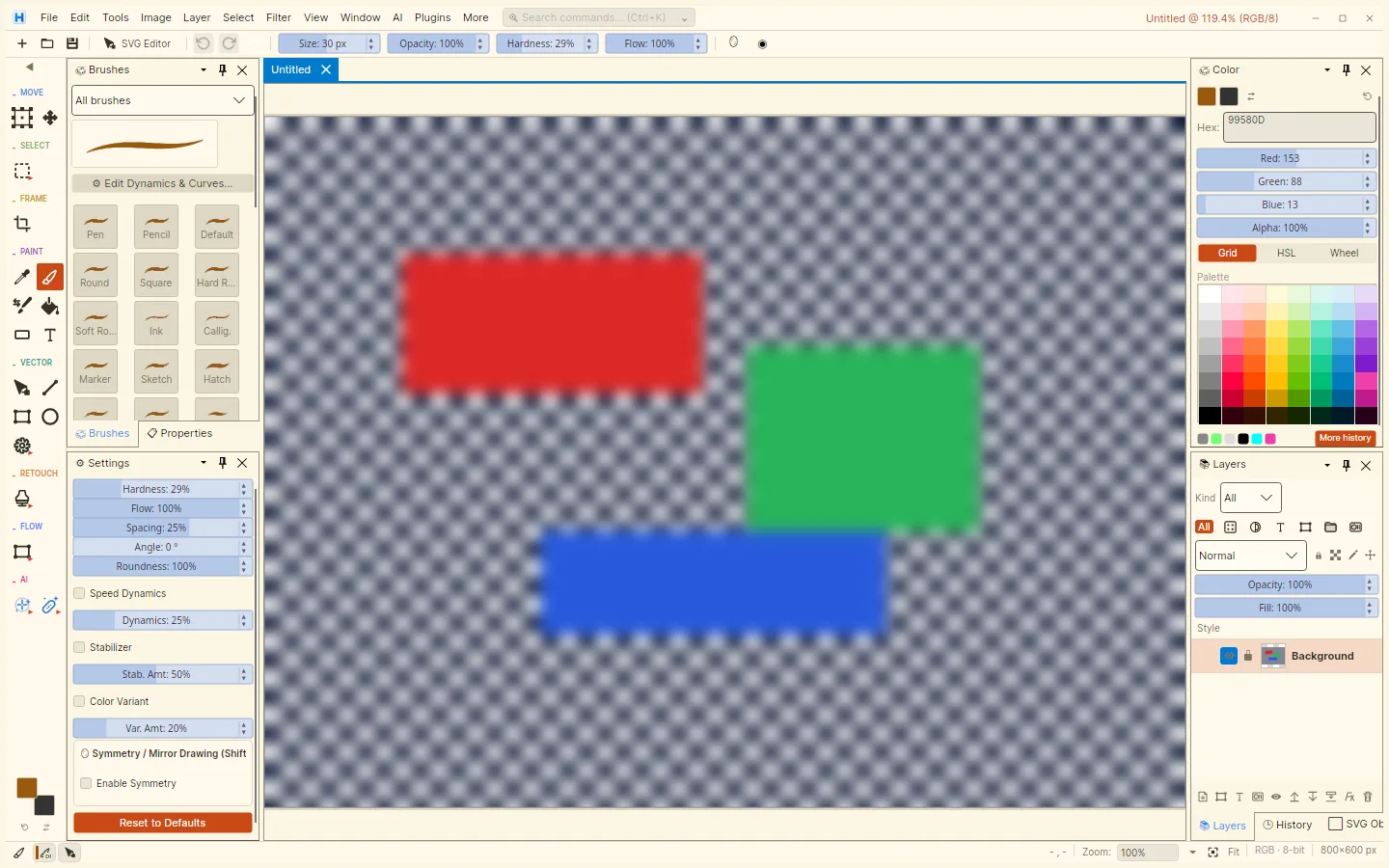
RENK’te: Tam Desteklenir Katmanlar Panelinin üst kısmında, RENK ayrıntılı kilit geçişleri sağlar: Şeffaf Pikselleri Kilitle, KilitleKonum ve Tümünü Kilitle‘yi seçin.Şeffaflık kilidi simgesini tıklayın.RENK’in motoru LayerLockFlags.TransparentPixels‘ı etkinleştirerek fırça çapından bağımsız olarak sıfır piksel yayılımını garanti eder.
İpucu 11: Daha Hızlı Yama Aracı veNokta Şifası
Konsept ve amp;Sorun Çözüldü: Arka plandaki istenmeyen dikkat dağıtıcı unsurları, elektrik hatlarını veya yüz kusurlarını tek seferde bir dokunuşla kaldırmak yavaş bir işlemdir ve görünür damgalama desenleri riski taşır.
Photoshop’ta: Yama Aracı‘nı (J) seçin.Kusurun çevresine gevşek bir halka çizin, ardından seçimi tıklayıp yakındaki temiz bir doku parçasının üzerine sürükleyin.Sürüm: Photoshop çevredeki aydınlatmayı analiz eder ve Poisson denklemi enterpolasyonunu kullanarak temiz dokuyu kusursuz bir şekilde harmanlar.
RENK’te: Destekleniyor Araç kutusundan (J) Nokta Kaldırma / Akıllı Yama Aracını etkinleştirin.Fırça boyutunu lekeden biraz daha büyük olacak şekilde ayarlayın ve doğrudan hedefin üzerine tıklayın.RENK, radyal sınır geçişlerini örnekler ve otomatik olarak Poisson tarzı kusursuz doku harmanlamayı gerçekleştirir.
İpucu 36: Frekans Ayrımı (Doku ve Ton)
Konsept ve amp;Sorun Çözüldü: Dergi kalitesinde portre rötuşlamanın altın standardı.Cildi sıradan bir bulanıklaştırma aracıyla yumuşatmak, ince gözenekleri yok ederek cildin plastik bebek mumu gibi görünmesini sağlar.Frekans Ayırma, görüntüyü iki farklı katmana ayırır: Düşük Frekans (renkler, gölgeler, lekeler) ve Yüksek Frekans (ince cilt gözenekleri, saç telleri, doku).
Photoshop’ta: Temel katmanı iki kez çoğaltın.Orta katmanı “Renkli/Düşük” olarak adlandırın ve Gauss Bulanıklığı uygulayın (ör. 3-6 piksel).Üst katmana “Doku/Yüksek” adını verin, Görüntü >Görüntüyü Uygula (Kaynak: Renk katmanı, Karışım: Çıkarma, Ölçek: 2, Uzaklık: 128) ve karışım modunu Doğrusal Işık olarak ayarlayın.Artık Yüksek katmandaki tek bir cilt gözeneğini bile yumuşatmadan, Düşük katmandaki lekeli renkleri yumuşatabilirsiniz.
RENK’te: Tam Desteklenir Temel katmanınızı iki kez çoğaltın (Ctrl + J).Orta katmanda Filter >Bulanıklaştır >Dış görünüm dokusunun boyutuyla eşleşen bir yarıçapa sahip Gauss Bulanıklığı.Üst katmanda Resim >Görüntüyü Uygula, Kaynak olarak orta katmanı seçin, Ölçek 2 ve Uzaklık 128 ile Çıkarma modunu seçin. Üst katmanın karışım modunu Doğrusal Işık olarak değiştirin.RENK’in deterministik matematiksel çekirdekleri, her iki katmanı da sıfır kayıpla tam orijinal görüntüye geri dönüştürür.
İpucu 46: Yumuşak Odaklanma Orton Etkisi
Konsept ve amp;Sorun Çözüldü: Rüya gibi manzara ve ruhani masal portre fotoğrafçılığında popüler olan Orton efekti, altta keskin, kontrastlı kenar keskinliğini korurken parlak, ışıltılı bir yumuşaklık sunar.
Photoshop’ta: Birleştirilmiş görüntüyü çoğaltın (Ctrl + Alt + Shift + E).Çoğaltılmış katmanın karışım modunu Ekran olarak değiştirin (bu, görüntünün tamamını aydınlatır).Bu Ekran katmanını çoğaltın, karışım modunu Çarp olarak değiştirin (kontrast geri yüklenir) ve yoğun bir Filtre >Bulanıklaştır >Gauss Bulanıklığı (25-50 piksel).Bu iki katmanı tek bir Orton katmanında birleştirin ve opaklığını %20-30’a ayarlayın.
RENK’te: Destekleniyor Temel katmanınızı çoğaltın (Ctrl + J), Filtre >Bulanıklaştır >Gauss Bulanıklığı‘nı seçin ve 20-30 piksel yarıçaplı bir bulanıklık uygulayın.Katmanlar Paneli‘nde, bu bulanık katmanın karışım modu açılır menüsünü Yumuşak Işık veya Ekran olarak ayarlayın ve klasik rüya gibi ışıltıyı elde etmek için katman Opaklığı kaydırıcısını yaklaşık %25-40’a ayarlayın.
İpucu 90: Renk Şeritlerini Düzeltme (Titreşim ve Tahıl)
Konsept ve amp;Sorun Çözüldü: 8 bit renk derinliğine sıkıştırılmış ince renk gradyanları (özellikle alacakaranlık gökyüzü, gün batımı arka planları veya stüdyo vinyetleri), sıklıkla “renk bantlaması” olarak bilinen çirkin merdiven basamaklı şeritlerden muzdariptir.
Photoshop’ta: Yeni bir boş katman oluşturun, karışım modunu Yumuşak Işık olarak ayarlayın ve %50 nötr griyle doldurun.Filtre >Gürültü >Gürültü Ekle, %1,5 ila %3 Tekdüzen Monokromatik gürültü seçeneğini seçin ve 0,5 piksel Gauss bulanıklığı uygulayın.Mikro tanecik, bantlama adımlarını tamamen bozan optik bir titreşim görevi görür.
RENK’te: Desteklenir Degradenizin üzerinde yeni bir katman oluşturun, bu katmanı onaltılık renk #808080 ile doldurun ve karışım modunu Yumuşak Işık olarak ayarlayın.Filtre >'yi açınGürültü >Gürültü ekleyin ve %2 mikro gürültü enjekte edin.Mikro renk taklidi, degrade adımlarını sorunsuz bir şekilde bölerek ipeksi yumuşaklıkta geçişler sağlar.
İpucu 98: Cilt Dokusunu Keskinleştirme (Yüksek Geçiş ve Yüzey Bulanıklığı)
Konsept ve amp;Sorun Çözüldü: Standart keskinleştirme filtreleri gürültüyü ve kusurları ayrım gözetmeksizin keskinleştirir.Profesyonel güzellik rötuşları, pürüzsüz cilt geçişlerini tamamen düz tutarken yalnızca gerçek dokusal gözenekleri geliştirir.
Photoshop’ta: Görüntüyü çoğaltın, Filtre >Diğer >Yüksek Geçiş (yarıçap 1,8 piksel) ve katman karışım modunu Yumuşak Işık veya Yer Paylaşımı olarak ayarlayın.Kusurları vurgulamadan dokuyu güçlendirmek için siyah bir maske ekleyin ve yalnızca dokulu alanların (yanaklar, burun köprüsü) üzerini beyaza boyayın.
RENK’te: Destekleniyor Katmanı çoğaltın (Ctrl + J), Filtre >Keskinleştir >Yüksek Geçiş (veya yarıçapı 1,5 piksel, miktarı %75 olan Keskinliği Azaltma Maskesi) ve karışım modunu Yumuşak Işık olarak ayarlayın.Ters çevrilmiş siyah bir maske ekleyin (Ctrl + I) ve yumuşak beyaz bir fırçayla gözlerin ve cilt gözeneklerinin üzerindeki yerel keskinliği geri boyayın.
Hile 20 &;99: Yüze Duyarlı Sıvılaştırma ve;Kukla Çözgü
Konsept ve amp;Çözülen Sorun: Parametrik yüz yeniden şekillendirme (çene hattını, gülümsemeyi veya göz boyutunu ayarlama) ve vücut uzuvlarını veya eklemlerin etrafındaki grafik öğeleri sıfırdan yeniden çizmeden bükme.
Photoshop’ta: Yüze Duyarlı Sıvılaştırma, göz eğimi, burun genişliği ve ağız eğriliği için kaydırıcılar sunmak üzere otomatik yüz yer işareti algılamayı kullanır.Puppet Warp üçgen bir ağ üzerinde yer alır ve uzuvların doğal bir şekilde bükülmesi için eklemlere pimlerin yerleştirilmesine olanak tanır.
RENK’te: Aktif Yol Haritası Geliştirmede RENK şu anda standart radyal distorsiyon filtreleri sunmaktadır (Pinch, Twirl, Distort).Özel yapay zeka destekli yüz yer işareti tespiti ve Skia ile hızlandırılmış Delaunay ağ deformasyonu, Hcie.Vision modülü yol haritası için planlanmıştır.
⚡ Bölüm 5: Katman Stilleri, Efektler ve EfektlerUstalığı Harmanlama
Katman efektleri metinlere, düğmelere ve grafiklere derinlik, eğimler, iç parlaklıklar ve gerçekçi alt gölgelerle hayat verir.
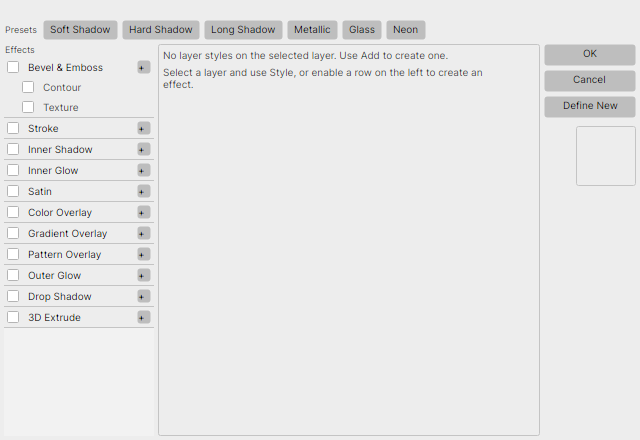
İpucu 24: Canlı Tuval Üzerinde Alt Gölge Konumlandırma
Konsept ve amp;Sorun Çözüldü: Bir iletişim kutusu içindeki sayısal açı derecelerini ve piksel mesafelerini tahmin etmek, doğal ışıkta arama yapmayı sıkıcı ve sezgisel olmayan hale getiriyor.
Photoshop’ta: Alt Gölge sekmesinde Katman Stili modu açıkken, doğrudan tuvalin üzerine tıklayın ve fare imlecinizle gölgeyi sürükleyin.Photoshop, açı ve mesafe kaydırıcılarını gerçek zamanlı olarak dinamik olarak günceller.
RENK’te: Anında Gerçek Zamanlı Önizleme ile desteklenir Katman Stili İletişim Kutusunu başlatmak için RENK’teki herhangi bir katmanı çift tıklayın.Renk, Opaklık, Açı, Mesafe, Yayılma ve Bulanıklık ayarlarını milisaniyenin altında anında tuval güncellemeleriyle yapmak için Alt Gölge‘yi etkinleştirin.Doğrudan tuval üzerinde sürükle ve bırak etkileşimi, yaklaşan kullanıcı arayüzü cilalama dönüm noktasında sıraya alındı.
🖌️ Bölüm 6: Fırça Motoru ve;Vektör Hassasiyeti
Fırça motoru, dijital konsept sanatçıları, illüstratörler ve fotoğraf rötuş uzmanları için sanatçı makine dairesidir.
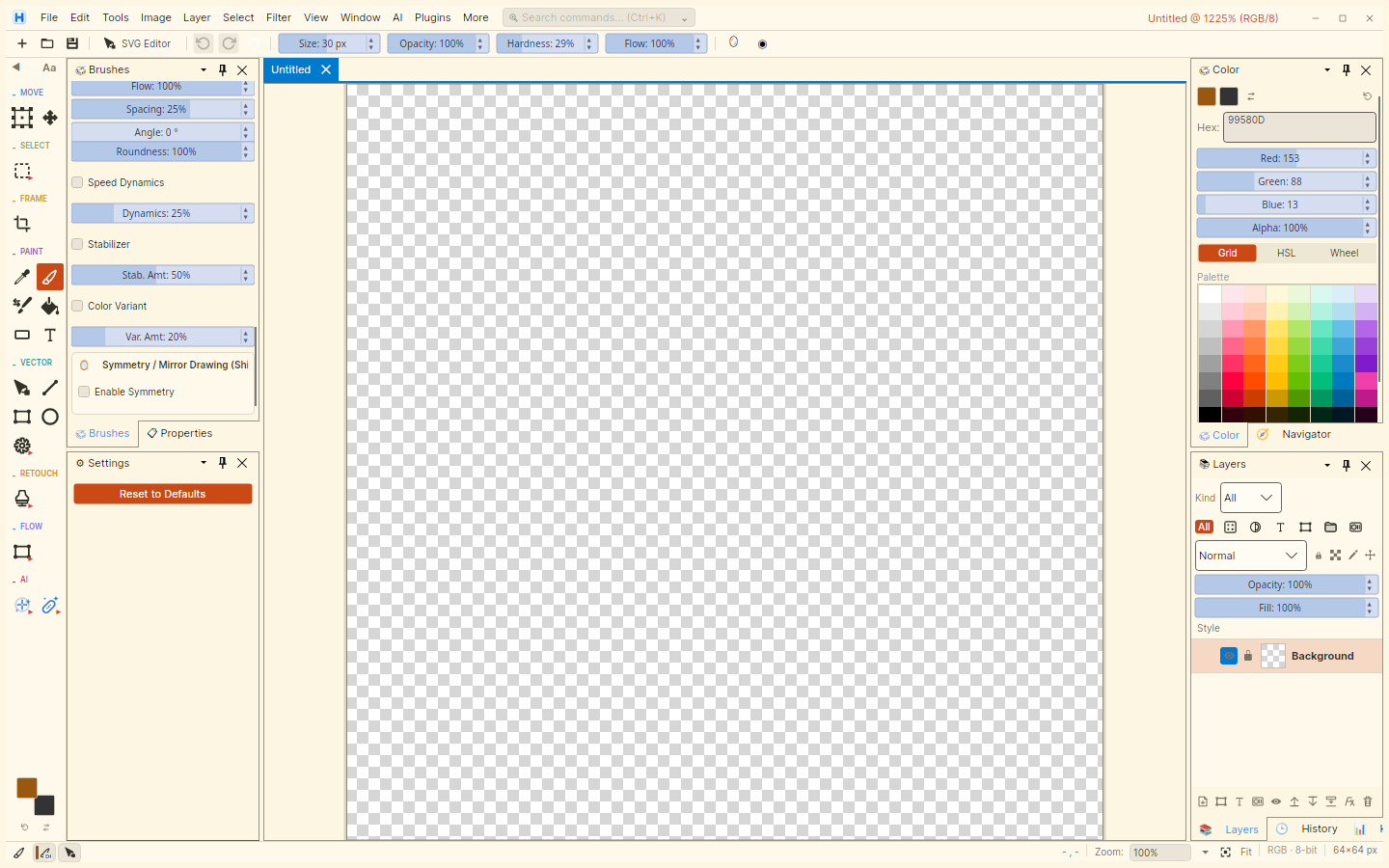
Tüyo 52: Resim Yaparken Anında Damlalık Renk Seçimi
Konsept ve amp;Sorun Çözüldü: Dijital boyama yaparken tuvalinizdeki mevcut fırça darbelerini örnekleyerek renkleri sürekli karıştırırsınız.Damlalık aracına (I) ve Fırça aracına (B) manuel olarak geçiş yapmak, boyama ritmini bozar.
Photoshop’ta: Fırça aracını aktif olarak kullanırken Alt tuşunu basılı tutun.İmleç anında damlalığa dönüşür.Aktif ön plan renginiz olarak ayarlamak için herhangi bir tuval rengini tıklayın ve Alt‘ı bırakın: tek bir ritmi bile kaçırmadan anında fırçanıza geri dönersiniz.
RENK’te: Tam Desteklenir Fırça Aracı‘nı (B) kullanırken Alt tuşunu basılı tutun.İmlecinizin altındaki tam rengi doğrudan ön plandaki renk örneğinize örneklemek için aktif tuval üzerinde herhangi bir yeri tıklayın, ardından boyamaya hemen devam etmek için Alt tuşunu bırakın.
İpucu 55: Fırçayla Düz Çizgiler (Shift-Click Snapping)
Konsept ve amp;Sorun Çözüldü: Bir tablet veya fareyle mükemmel düz perspektif çizgileri, bina kenarları veya teknik vurguları serbest elle boyamak, cetvel kılavuzu olmadan neredeyse imkansızdır.
Photoshop’ta: Bir bağlantı noktası oluşturmak için Fırça aracıyla bir kez tıklayın.Farenizi ikinci bir noktaya getirin, Shift tuşunu basılı tutun ve tekrar tıklayın.Photoshop otomatik olarak iki noktayı birbirine bağlayan matematiksel olarak düz bir kontur çizer.
RENK’te: Desteklenir Fırça aracıyla tuvalinize bir kez tıklayın, imlecinizi hedefinize konumlandırın, Shift tuşunu basılı tutun ve tıklayın.RENK, her iki noktayı birbirine bağlayan keskin, düz bir vuruş sağlar.Vektör hassasiyeti için, tam piksel yakalama özelliğine sahip Kalem Aracı veya Vektör Çizgi Aracı‘nı da kullanabilirsiniz.
İpucu 71: Hassas Gökyüzü Değiştirme İş Akışları
Konsept ve amp;Sorun Çözüldü: Bulutlu bir gökyüzünü dramatik bir gün batımıyla değiştirmek, karmaşık ağaç yaprakları, antenler ve bina çatılarının etrafında karmaşık kenar maskelemesi ve ardından ön plandaki manzarayı yeni gökyüzünün ortam renk sıcaklığına uyacak şekilde yeniden renklendirmeyi gerektirir.
Photoshop’ta: Düzenle >Gökyüzünün Değiştirilmesi.Adobe Sensei AI ufuk çizgisini algılar, yaprakları maskeler, yeni gökyüzünü yapıştırır ve renk sıcaklığı ayarlamalarını ön plan katmanına otomatik olarak uygular.
RENK’te: Renk Aralığı ve amp;Karışım Modu İş Akışı Seç >Parlak gökyüzü arka planını seçmek için Renk Aralığı, Seç > ile kenarları hassaslaştırın.Değiştir >Pürüzsüzleştirin/Küçültin ve yeni gökyüzü katmanınıza maske olarak uygulayın.Ortam aydınlatmasını eşleştirmek için ön planınıza kırpılmış yeni bir katman oluşturun, baskın gökyüzü tonunu örnekleyin ve karışım modunu %15-25 opaklıkta Renkli veya Yumuşak Işık olarak ayarlayın.
🚀 Bölüm 7: Profesyonel Üretkenlik, Tarih ve amp;İş Akışı Hack’leri
Profesyonel editörler verimlilik kısayolları ve kurşun geçirmez geri alma geçmişi yönetimi sayesinde hayatta kalırlar.
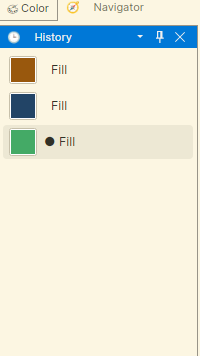
İpucu 22: Görsel Tarih veAnlık görüntüler
Konsept ve amp;Sorun Çözüldü: İki farklı sanatçı yön keşfederken (örneğin, sıcak ve soğuk renk tonu), tek bir yeni düzenleme yaparsanız 40 adımı geri almak, sonraki tüm çalışmalarınızı siler.Anlık görüntüler, kilometre taşlarını güvenli bir şekilde korur.
Photoshop’ta: Bir Anlık Görüntü oluşturmak için Geçmiş panelinin altındaki kamera simgesini tıklayın.Etkin düzenleme geçmişi yığınınızı silmeden istediğiniz zaman farklı anlık görüntüler arasında geçiş yapabilirsiniz.
RENK’te: Görsel Küçük Resimlerle Desteklenir RENK, her geri alma/yeniden yapma adımı için canlı ön izleme küçük resimleri görüntüleyen sektör lideri bir Geçmiş Paneli‘ne sahiptir.Önceki herhangi bir eylemde tuvalin durumunu görsel olarak inceleyebilir ve geri atlamak için tıklayabilirsiniz.Kilometre taşlarını güvenli bir şekilde dondurmak için Dosya >Sürümü Kaydet / Yedekle.
İpucu 64: Özelliği Bul ve BulKomut Paleti
Konsept ve amp;Sorun Çözüldü: Profesyonel grafik yazılımı yüzlerce iç içe menü öğesi, filtre ve ayar içerir.Alt menülerde gezinmek odaklanmayı tüketir.
Photoshop’ta: Genel Keşfet/Arama çubuğunu çağırmak için Ctrl + F tuşlarına basın.Anında bulup başlatmak için herhangi bir araç adını, filtreyi veya öğreticiyi yazın.
RENK’te: Desteklenir RENK, araçları anlaşılır bir Modern Rail araç kutusunda temiz kategorik gruplandırmayla düzenler.Özel bir bulanık Komut Paleti (Ctrl + K), her menü işlemine ve filtreye anında klavyeyle gezinme olanağı sunmak için şu anda GUI iyileştirmeleri sırasında yer alıyor.
İpucu 84: Uzak Katmanları Hiyerarşiler Arasında Bağlantılandırın
Konsept ve amp;Sorun Çözüldü: Bir klasörde bir resim öğeniz var ve başka bir klasörde buna karşılık gelen bir alt gölge veya vurgu var.Bunları bir arada gruplamak katman yığınlama düzeninizi bozar, ancak bunların eşzamanlı olarak hareket etmelerine ve dönüşmelerine ihtiyacınız vardır.
Photoshop’ta: Katmanlar panelinde katmanları çoklu seçin ve alttaki zincir bağlantı simgesini tıklayın.Bağlantılı katmanlar bir zincir rozeti görüntüler ve tuval boyunca birlikte dönüşürler.
RENK’te: Tam Desteklenir Katmanlar Paneli‘nde Ctrl + Tıklama‘yı kullanarak bitişik olmayan katmanları çoklu seçin ve Katmanları Bağla düğmesini tıklayın.RENK, dönüşüm matrislerini birbirine bağlar;bir katmanın taşınması, ölçeklendirilmesi veya yeniden konumlandırılması tüm bağlı ortakları otomatik olarak dönüştürür.
Tüyo 100: sanatçı Zihniyet
Felsefe ve amp;Temel Çıkarım: Kısayol tuşları, karışım modları ve sayısal kaydırıcılarda uzmanlaşmak işin yalnızca yarısıdır;Yazılım temelde bir araçtır.Bir editörü gerçek anlamda usta bir görsel hikaye anlatıcısına dönüştüren şey, amansız bir merak geliştirmek, ışığın doğal davranışını anlamak ve günlük uygulamaya kendini adamıştır.Araçlar, masaüstü monolitlerden RENK gibi yüksek performanslı açık kaynaklı paketlere dönüşecek, ancak sanatçı vizyon benzersiz bir şekilde size ait olmaya devam edecek.
RENK’te: .NET 8, Avalonia ve Skia üzerinde yüksek performanslı açık kaynak ruhuyla oluşturulan RENK, dijital sanatçılara belirleyici, piksel açısından mükemmel sonuçlarla sınırsız sanatçı özgürlük sunmayı amaçlıyor.
📌 Temel Çıkarımlar ve amp;Topluluk Yol Haritası
RENK, bu ana tekniklerin %76’sını doğrudan veya eşdeğer profesyonel iş akışları aracılığıyla halihazırda desteklemektedir.Yüze Duyarlı Sıvılaştırma, Doğrusal Olmayan Geçmiş dallanması ve Akıllı Nesne alt kapsayıcıları dahil olmak üzere geri kalan yetenekler, aktif RENK geliştirme yol haritasının temel direklerini oluşturur.Yaklaşan güncellemeler için bizi takip etmeye devam edin ve GitHub’daki açık kod tabanını keşfedin!