




🎯 精通色彩(RENK)的 Photoshop 专业技巧:完全指南
专业的数字成像工作流依赖于经过验证的省时秘诀、调色公式、高端皮肤精修技术与精确蒙版。在迁移到现代跨平台软件或优化现有工作流时,理解这些行业标准技巧的实际运作原理至关重要。
在本完整教程指南中,我们详细讲解 Photoshop 核心技巧,并展示如何在 RENK(高性能跨平台图像编辑器) 中完整执行它们。每项技巧都包含深入解析:技巧的用途、Photoshop 中的完整分步操作、RENK 中直接对应的菜单路径与快捷键,以及获得确定性、像素级完美结果的专业提示。
🖥️ RENK 工作区与高性能架构
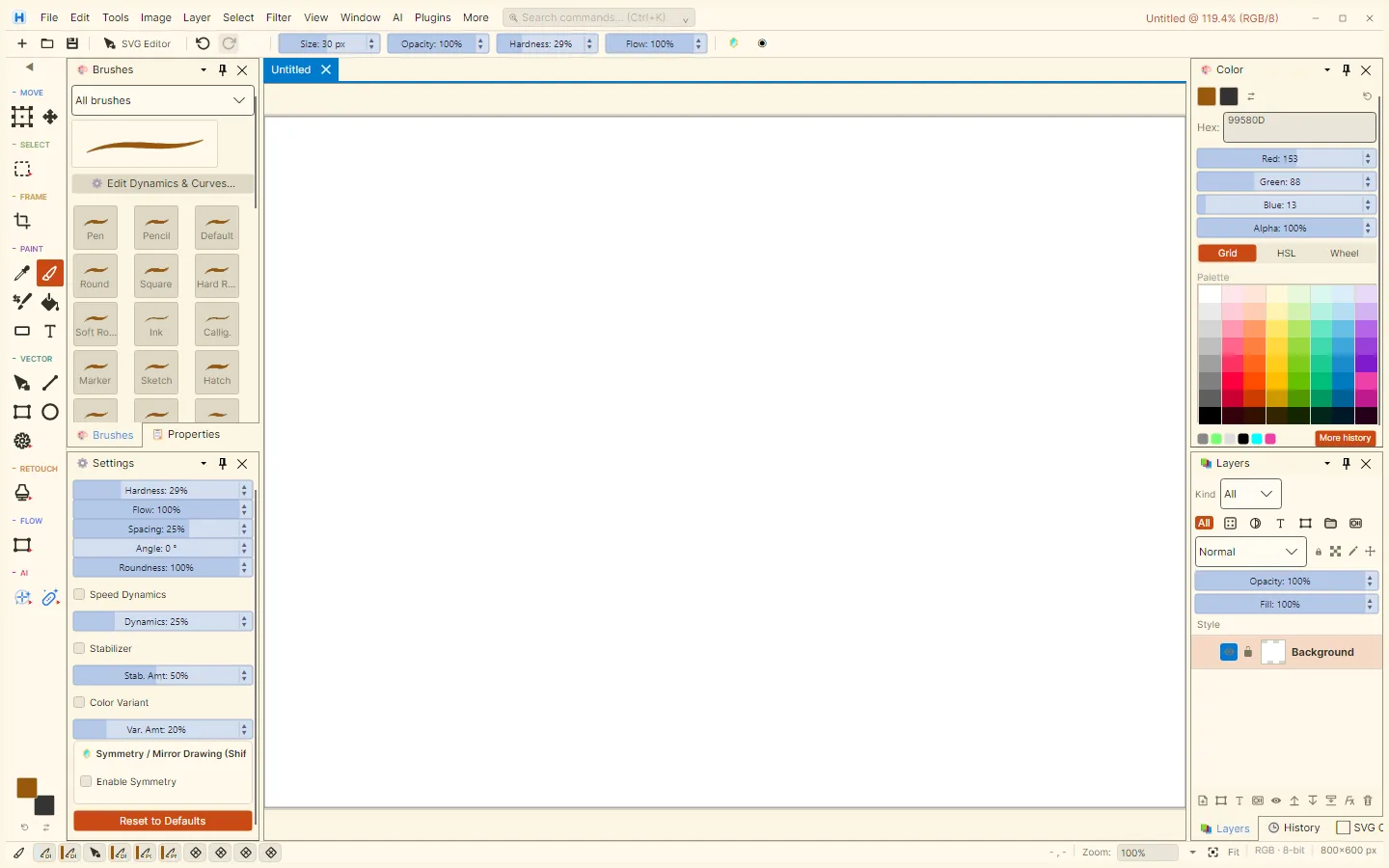
RENK 基于现代 .NET 8、Avalonia UI 与 Skia 从零设计,以专用 128 位 SIMD 向量数学驱动实时像素内核。面向桌面与移动设备的高性能体验,为图层、动态混合模式、调整曲线、矢量与笔刷提供专用面板。基于瓦片的处理管线确保编辑大型 8K 画布时依然快速且内存高效。
📐 第 1 章:画布导航与视图控制
高效的画布导航是专业数字艺术与精确照片编辑的基石。在高分辨率图像上工作时,花时间滚动或搜索细节会打断艺术家的节奏。标准 Photoshop 导航秘诀与 RENK 的直接对比如下:
技巧 1:鸟瞰导航
概念与解决的问题:当您深入放大精细细节(如睫毛、边缘蒙版或 400% 的笔刷笔触)时,用滚动条平移或在 8K 图像中手动寻找会破坏构图感。鸟瞰视图让您无需丢失缩放级别即可退出、重新定位并再次深入。
Photoshop 中:按住 H(抓手工具)。点击并按住鼠标左键:Photoshop 立即缩小显示整个画布,并用动态矩形标出当前视口。将该矩形拖到任何目标区域,同时松开鼠标和 H 键。即可在原始缩放级别下直接跳转到新位置。
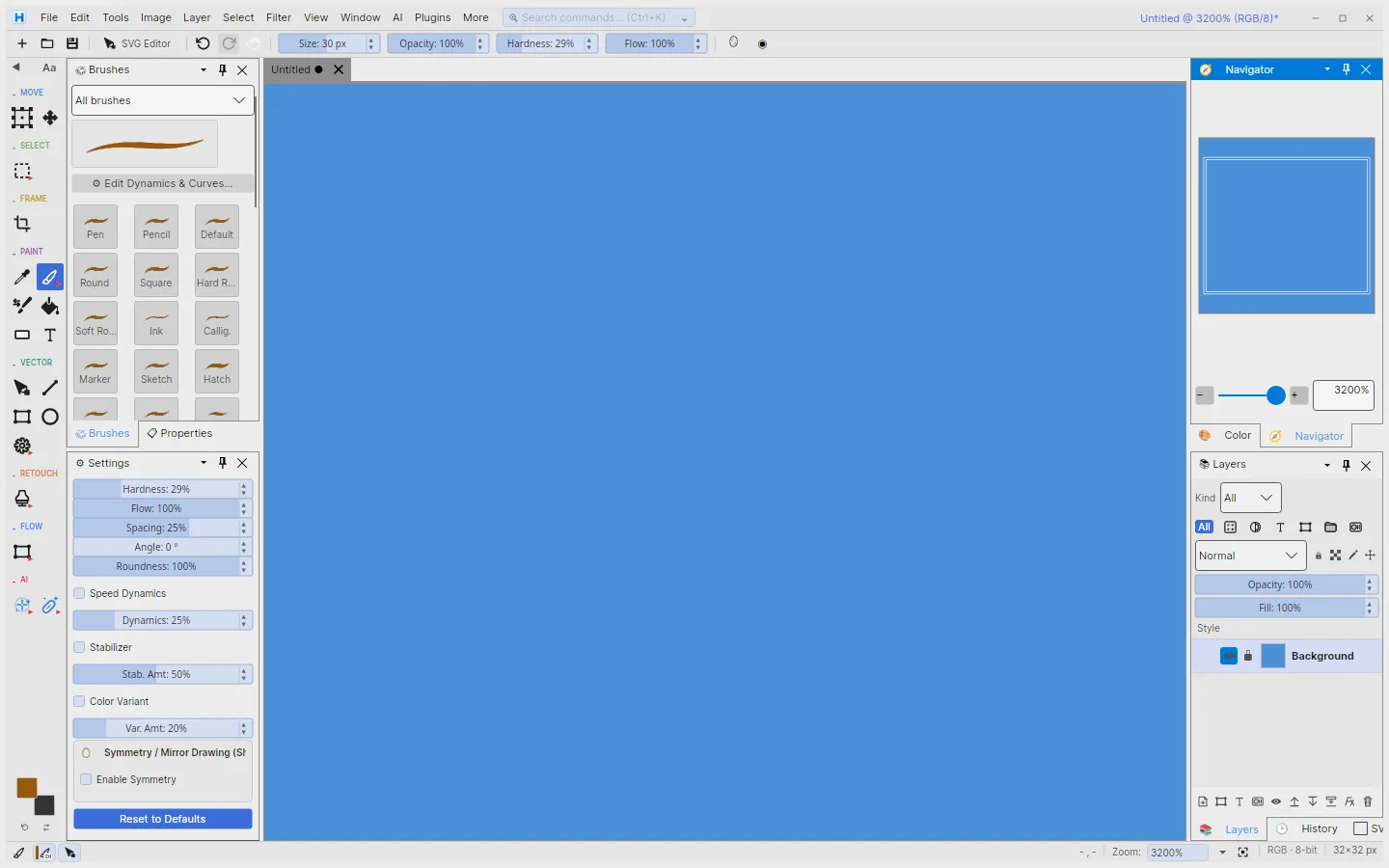
RENK 中: 通过导航器面板支持 打开或停靠右侧边栏的导航器面板(窗口 > 导航器)。面板以红色视图框显示整个活动文档的缩略图。点击并拖动该红色框可在高分辨率画布上平滑平移,而不改变缩放倍率。也可按住 空格键 用鼠标动态平移,或用 Ctrl + 鼠标滚轮 无缝缩放到光标坐标。
专业提示: 在 RENK 中,弹出式快捷键目前排入待办的视图区更新中,将允许按住即可在 Skia 画布上直接使用 HUD 框架进行缩放。
技巧 2:图层缩放定位快捷键
概念与解决的问题:复杂的合成项目通常包含分布在巨大画布上的几十个小浮动图层(Logo、抠好的元素、文字徽章)。手动平移缩放去寻找某图层的精确边界会浪费大量时间。
Photoshop 中:按住 Alt 并直接左键单击图层面板中任意图层的缩略图。Photoshop 会自动将视图居中并放大,把该图层的不透明像素紧密框在屏幕上。
RENK 中: 已支持 在图层面板中选中目标图层。按 Ctrl + 0 将活动画布区域缩放到适合视图,或激活移动工具(V)并启用显示变换控件。双击图层边界框可高亮尺寸。使用底部状态栏的缩放预设下拉菜单可干净地框定文档边界。
专业提示: 如果图层上存在远离可见图像的游离像素,框定范围会显得过大。运行 图层 > 修剪透明像素,将图层边界直接贴合可见内容。
技巧 5:旋转视图(人体工学手绘)
概念与解决的问题: 使用数位板的插画师与修图师,在特定的手腕角度下自然能画出更流畅的弧线。物理旋转平板很困难;在不旋转或重采样文档像素的前提下旋转软件视图是黄金标准。
Photoshop 中: 按 R 激活旋转视图工具。在画布上任意处点击并拖动以平滑旋转视角。会出现罗盘 HUD,按 Esc 或点击”复位视图”即可恢复标准 0 度方向。
RENK 中: 矢量模式已支持 / 光影视图窗口开发中 在 SVG 与矢量图形编辑模式下,RENK 为活动图形提供完全交互式的旋转手柄。对于光栅文档显示,已规划在即将到来的 Skia 视图端口更新中实现完整的 GPU 相机角度旋转。当前的变通方案:通过 Ctrl + T(自由变换)旋转图层资产,或翻转屏幕方向。
技巧 12:多视图同步
概念与解决的问题: 进行微修饰时(清理皮肤毛孔、绘制发丝、避开灰尘斑点),您需要高倍放大。但同时您还必须观察这些微小改动如何影响整体光影与构图平衡。
Photoshop 中: 窗口 > 排列 > 为 [文档名] 新建窗口。这会打开同一文档的第二个视图。将它们并排平铺(窗口 > 排列 > 双联垂直)。窗口 1 放大到 400%,窗口 2 放大到 100%。窗口 1 中的每一笔都会即时更新窗口 2。
RENK 中: 通过导航器实时预览实现 RENK 支持完整的多文档标签式编辑。虽然单文档模型的双视图窗口已列入部署路线图,但当您以 800% 放大绘制微小细节时,导航器面板 会以 60 fps 生成整体构图的实时预览。
技巧 18:适配画布(超大图定位)
概念与解决的问题: 将 4500 万像素的 RAW 原片或超大图库照片粘贴到较小的 1080p 横幅文档中时,变换手柄会被放到屏幕之外很远,不得不费力缩小去找四个角。
Photoshop 中: 当超大图层处于激活状态时按 Ctrl + T(自由变换),随后立即按 Ctrl + 0(按屏幕缩放)。Photoshop 会智能地缩放到刚好能容纳所有外部变换边界手柄。
RENK 中: 已支持 导入或粘贴大图像(文件 > 置入嵌入对象 或 Ctrl + V)后,选中图层并按 Ctrl + T。RENK 会显示变换边界手柄。按 Ctrl + 0 自动调整视口,使其同时覆盖画布与活动图层边界。
技巧 45:非破坏性翻转视图
概念与解决的问题: 数字肖像艺术家与绘画者在长时间注视作品后,常会遭遇”视觉疲劳”——解剖不平衡或扭曲透视变得隐形。翻转视图会立刻暴露错误。
Photoshop 中: 图像 > 图像旋转 > 水平翻转画布。这只是翻转视觉显示预览,完全不改变底层像素阵列或图层顺序。
RENK 中: 通过图像菜单支持 图像 > 水平翻转以镜像画布几何。由于 RENK 使用高效的瓦片缓冲与完整撤销历史,翻转即时完成且可用 Ctrl + Z 回退。视图菜单中的纯预览翻转开关也排在活动积压优先级中。
🎭 第 2 章:蒙版与选区工作流
非破坏性蒙版让您无需永久丢弃图像像素,即可实现局部影调调整、无缝合成与无光晕的边缘修复。
技巧 3:反相蒙版(全部隐藏)
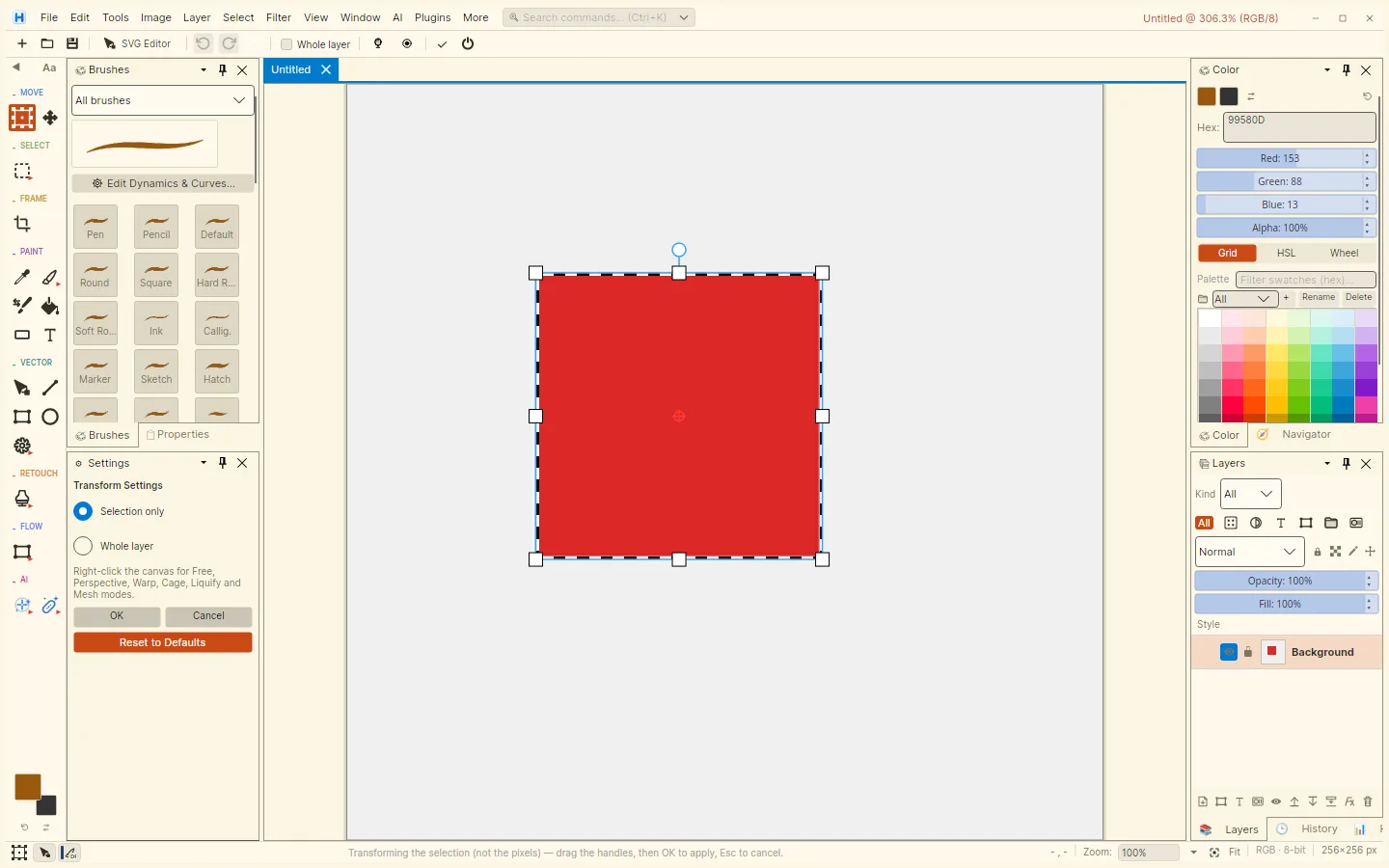
概念与解决的问题: 标准图层蒙版以纯白色建立(显示全部)。当您应用一个调整图层(如提亮眼睛、美白牙齿)并想用白色画笔选择性显示时,从白蒙版开始会迫使您先将其填充为黑色。
Photoshop 中: 按住 Alt 并点击图层面板底部的”添加图层蒙版”按钮。Photoshop 不会创建全白蒙版,而是立即生成纯黑色(隐藏全部)的反相蒙版,随时可以绘制。
RENK 中: 已支持 在图层面板中选中目标图层并点击添加蒙版图标。在蒙版通道处于选中状态时按 Ctrl + I(反相)。蒙版立即变为全黑并隐藏图层,随后您可以用柔和的白色画笔重新绘制可见性。
专业提示: 按 D 将调色板重置为默认的黑白色。绘制蒙版时按 X 在前景色与背景色之间切换。
技巧 27:图层组双重蒙版
概念与解决的问题: 抠取物体(如长发飘逸的模特)时,您会花大量时间精细处理发丝边缘。之后若需在身体上应用柔和渐变过渡,直接在同一蒙版上添加渐变会覆盖您的发丝抠图。
Photoshop 中: 将复杂蒙版保留在图层上。选中图层并按 Ctrl + G 将其放入图层组。然后在主组上添加第二个独立的图层蒙版。组蒙版管理整体渐隐过渡,子蒙版保护发丝细节。
RENK 中: 完全支持 RENK 提供带往返序列化的完整嵌套图层组层级。选中图层,点击编组图层(Ctrl + G),并在容器组上添加独立的渐变蒙版。两个蒙版通过无需内存分配的 alpha 乘法按层级合并。
技巧 34:平滑清晰的蒙版(羽化与浓度)
概念与解决的问题: 锯齿明显的抠图会产生生硬的”贴上去”合成效果。用高斯模糊永久模糊蒙版像素是不可逆的。非破坏性过渡羽化会动态柔化边缘。
Photoshop 中: 在蒙版属性面板中调节羽化滑块(柔化边缘)与浓度滑块(将整体蒙版不透明度从 100% 降至 70%)。
RENK 中: 已支持 应用蒙版前,使用 选择 > 修改 > 羽化(或平滑)设置亚像素边缘柔化。若蒙版已应用,在实时预览开启状态下直接在活动蒙版缩略图上执行 滤镜 > 模糊 > 高斯模糊。
技巧 38:去除蒙版光晕与边缘杂色
概念与解决的问题: 从明亮或高饱和背景中抠出物体,常会在轮廓周围留下 1 像素宽的彩色毛边或光晕,一眼就暴露合成痕迹。
Photoshop 中: 打开选择并遮住,用移动边缘滑块(-15% 至 -30%)将抠图向内收缩。或直接在蒙版通道上使用 滤镜 > 其它 > 最小值(1–2 像素)。
RENK 中: 已支持 选中蒙版(或图层边界),使用 选择 > 修改 > 收缩 并输入 1 至 2 像素。随后通过 选择 > 修改 > 羽化 应用 0.5 像素过渡羽化。这会将边界干净地向内收缩并消除颜色渗漏。
技巧 51:明度混合蒙版(Blend If / 混合颜色带)
概念与解决的问题: 手工把烟雾、火焰、云朵或树枝等复杂元素从天空中抠出来几乎不可能。混合颜色带(Blend If)通过亮度值选择像素来隐藏,无需画一笔蒙版。
Photoshop 中: 双击图层打开图层样式 / 混合选项。找到底部的混合颜色带(Blend If)滑块。在下一图层或本图层下拖动黑色或白色三角。按住 Alt 并将三角滑块拖成两半,即可产生按亮度分级的柔和透明过渡。
RENK 中: 通过色彩范围工作流支持 使用 选择 > 色彩范围,选中高光或阴影,并用交互式画布预览调节模糊度与范围滑块。点击确定并添加图层蒙版。这提供了同样数学上干净的明度蒙版。RENK 图层样式对话框中的专用分割混合颜色带滑块正在积极开发中。
🎨 第 3 章:调色与影调
调色将普通的 RAW 原片转变为电影感画面。RENK 内置丰富的曲线、色阶、可选颜色与实时直方图分析。
技巧 7:隐藏的曲线滑块(剪切蒙版)
概念与解决的问题: 通过调整纯黑与纯白端点来最大化动态范围时,拖得过多会吹爆高光或压死阴影,摧毁影调细节。
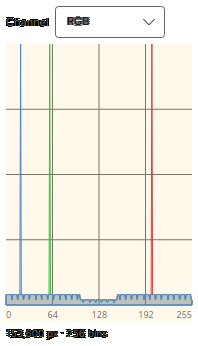
Photoshop 中: 在曲线或色阶对话框中拖动黑场或白场输入滑块时按住 Alt 键。Photoshop 会暂时把整个画布变成高对比度的阈值蒙版:纯白变为纯黑,被剪切的像素会显示为鲜艳的原色,精确标出剪切开始的时刻。
RENK 中: 由实时直方图支持 使用 图像 > 调整 > 曲线 或色阶,将直方图面板停靠在旁边。当您移动黑白输入标记时,RENK 的直方图以 60 fps 动态更新,显示 0 和 255 边界处完整的瞬时峰值,让您在剪切发生前一刻停手。
技巧 10:校正极端色偏(50% 差值公式)
概念与解决的问题: 荧光室内照明或水下摄影常造成肉眼难以修正的严重色偏。
Photoshop 中: 新建空白图层,用 50% 中性灰(#808080)填充,混合模式设为差值。添加阈值调整图层并将滑块一直拖到左侧,直到仅剩最小的纯黑斑点。该斑点代表原图中的绝对中性点。在该处放置颜色取样器,删除辅助图层,打开曲线,用中间灰色滴管点击该点。
RENK 中: 已支持 新建图层,用十六进制颜色 #808080 填充,并在图层面板混合模式下拉菜单中选择差值。运行 滤镜 > 色彩 > 阈值 确定收敛点。打开与滴管对应的采样,用 图像 > 调整 > 曲线 平衡相应的红、绿、蓝中间点值,彻底消除色偏。
技巧 26:快速校正肤色(CMYK 通道法则)
概念与解决的问题: 肤色因种族而差异巨大,但人类生理决定了一条普遍的颜色关系:无论肤色深浅,青色(Cyan)总是最低,其次是品红(Magenta),黄色(Yellow)略高于或等于品红(C < M ≤ Y)。当肤色显得不自然或病态时,这一比例被破坏。
Photoshop 中: 将信息面板的滴管设置为读取 CMYK 值。采样对象的中间调。若青色偏高(或品红超过黄色),分别调节曲线通道或可选颜色,重新平衡各通道直至比例恢复。
RENK 中: 已支持 使用 图像 > 调整 > 曲线,从主 RGB 曲线分别切换到红、绿、蓝通道。抬升红色通道中点增加暖意;降低绿色通道中点消除偏绿的苍白;压低蓝色消除不想要的偏黄。实时预览让您随时确认皮肤的自然光泽。
技巧 33:无死黑对比(明度混合模式)
概念与解决的问题: 在 RGB 模式下应用标准的 S 形曲线会增强对比,但副作用是显著提升颜色饱和度。人脸变得过度饱和而发橙,细腻的色彩和谐被破坏。
Photoshop 中: 在曲线调整图层上应用陡峭的 S 形对比曲线。然后将曲线图层的混合模式从正常改为明度。对比效果只作用于明度值,不改变色相也不增加饱和度。
RENK 中: 已支持 复制基础图层(Ctrl + J),通过 图像 > 调整 > 曲线 应用对比曲线,然后在图层面板中把复制图层的混合模式下拉菜单改为明度。RENK 的 SIMD 加速色彩内核可轻松隔离明度计算。
技巧 54:锐化与加深减淡的明度模式
概念与解决的问题: 当您锐化图像(用高反差保留或智能锐化)或进行加深减淡时,明暗边缘的光晕常呈现不自然的色偏。
Photoshop 中: 将锐化或加深减淡图层的混合模式改为 明度。这把锐化限制在影调与边缘对比度内,消除彩色光晕失真。
RENK 中: 已支持 RENK 的 BlendOps.BlendPixels 内核对 BlendMode.Luminosity 应用无需内存分配的向量数学,确保所有边缘对比度变化都保持纯净、无人工痕迹。
技巧 87:红润肤色配方
概念与解决的问题: 高端商业肖像需要红润、透亮的肤色,既温暖迷人,又不显晒伤或虚假。
Photoshop 中: 新建可选颜色调整图层。在红色选项卡下,将青色降低 5% 至 12%(增加暖意),并略微提高黄色。在黄色选项卡下按喜好调整品红。这为面部高光增添了浓郁而柔和的暖调。
RENK 中: 已支持 使用 图像 > 调整 > 可选颜色。选中红色通道,青色滑块降低 -8%,黄色提高 +5%。然后打开黄色通道微调中间调温度。Skia 实时预览即时显示皮肤光泽。
✨ 第 4 章:高端精修与细节提取
精修要求对斑点与皮肤纹理进行显微级控制,同时避免制造塑料般的人工感。
技巧 8:非破坏性修饰的图层锁定
概念与解决的问题: 在抠好的图层上绘制或修饰时,笔刷常会越过对象边缘流入透明区域,事后需要繁琐的擦除。
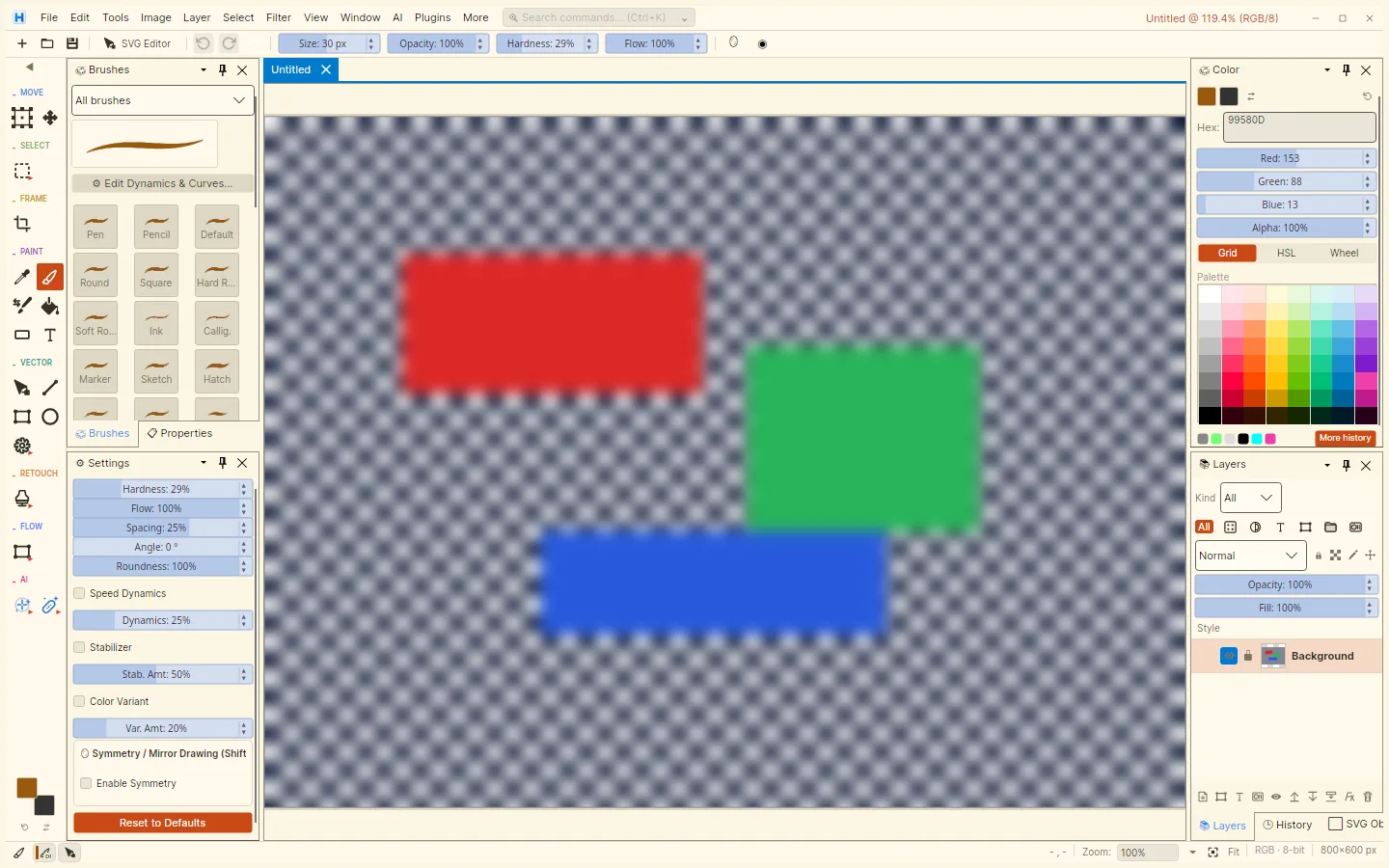
Photoshop 中: 点击图层面板顶部的”锁定透明像素”棋盘格图标。启用后,您可以用大号画笔随意绘制:有像素的地方会接收颜色,而透明区域 100% 不受影响。
RENK 中: 完全支持 在图层面板顶部,RENK 提供细粒度锁定开关:锁定透明像素、锁定位置与锁定全部。点击透明锁定图标。RENK 引擎启用 LayerLockFlags.TransparentPixels,无论笔刷直径多大都保证零像素溢出。
技巧 11:更快的修补工具与污点修复
概念与解决的问题: 一键清除背景中的干扰元素、电线或面部瑕疵是个缓慢的过程,并且有留下可见仿制图案的风险。
Photoshop 中: 选择修补工具(J)。围绕瑕疵画一个松散的环形,然后将选区点击并拖到附近干净的纹理区域。松开:Photoshop 分析周围光照并用泊松方程插值将干净纹理完美融合。
RENK 中: 已支持 从工具箱激活污点移除 / 智能修补工具(J)。将笔刷尺寸设为略大于斑点,直接点击目标。RENK 会采样径向边界过渡并自动执行泊松式完美纹理融合。
技巧 36:频率分离(纹理与色调)
概念与解决的问题: 杂志级人像精修的黄金标准。用普通模糊工具柔化皮肤会抹掉细微毛孔,让皮肤像塑料娃娃蜡像。频率分离把图像分为两个不同图层:低频(颜色、阴影、斑点)与高频(皮肤毛孔、发丝、纹理)。
Photoshop 中: 复制基础图层两次。将中间图层命名为”颜色/低频”,应用高斯模糊(如 3–6 像素)。将上方图层命名为”纹理/高频”,使用 图像 > 应用图像(源:颜色图层,混合:减去,缩放:2,补偿值:128),混合模式设为线性光。现在您可以在不柔化高频层中任何毛孔的前提下,柔化低频层中的斑驳色块。
RENK 中: 完全支持 复制基础图层两次(Ctrl + J)。在中间图层执行 滤镜 > 模糊 > 高斯模糊,半径与外观纹理尺寸匹配。在上方图层执行 图像 > 应用图像,选择中间图层为源,缩放 2、补偿值 128 的减去模式。将上方图层混合模式改为线性光。RENK 的确定性数学内核可将两层零损失地还原为完全原始的图像。
技巧 46:柔焦 Orton 效果
概念与解决的问题: 在梦幻风景与空灵童话人像摄影中广受欢迎的 Orton 效果,在保持底层锐利、高对比边缘的同时带来明亮、发光的柔焦感。
Photoshop 中: 复制合并后的图像(Ctrl + Alt + Shift + E)。将复制图层的混合模式改为滤色(整体提亮图像)。复制该滤色图层,混合模式改为正片叠底(恢复对比),并应用浓重的 滤镜 > 模糊 > 高斯模糊(25–50 像素)。把这两层合并为一个 Orton 图层,不透明度调至 20–30%。
RENK 中: 已支持 复制基础图层(Ctrl + J),执行 滤镜 > 模糊 > 高斯模糊,应用 20–30 像素半径的模糊。在图层面板中把该模糊图层的混合模式下拉菜单设为柔光或滤色,并将图层不透明度滑块调至约 25–40%,获得经典的梦幻光泽。
技巧 90:修复色带(抖动与颗粒)
概念与解决的问题: 压缩到 8 位色深的细腻颜色渐变(尤其是黄昏天空、日落背景或影棚暗角)经常出现称为”色带(banding)”的丑陋阶梯状条纹。
Photoshop 中: 新建空白图层,混合模式设为柔光,用 50% 中性灰填充。执行 滤镜 > 杂色 > 添加杂色,选择 1.5% 至 3% 的均匀单色杂色,再应用 0.5 像素高斯模糊。微小颗粒起到光学抖动的作用,彻底打散色带阶梯。
RENK 中: 已支持 在渐变上方新建图层,用十六进制颜色 #808080 填充,混合模式设为柔光。打开 滤镜 > 杂色 > 添加杂色 并注入 2% 微杂色。微观色彩抖动平滑地打散渐变阶梯,带来丝绸般的过渡。
技巧 98:皮肤纹理锐化(高反差保留与表面模糊)
概念与解决的问题: 标准锐化滤镜会不分青红皂白地锐化噪点与瑕疵。专业美妆修图在保持皮肤平滑过渡完全平整的同时,只增强真实纹理毛孔。
Photoshop 中: 复制图像,执行 滤镜 > 其它 > 高反差保留(半径 1.8 像素),图层混合模式设为柔光或叠加。添加黑色蒙版,只在有纹理的区域(脸颊、鼻梁)用白色绘制以增强纹理而不突出瑕疵。
RENK 中: 已支持 复制图层(Ctrl + J),执行 滤镜 > 锐化 > 高反差保留(或半径 1.5 像素、数量 75% 的智能锐化),混合模式设为柔光。添加反相黑色蒙版(Ctrl + I),用柔和白色画笔在眼睛和皮肤毛孔处重新绘制局部锐度。
技巧 20 与 99:面部感知液化与操控变形
概念与解决的问题: 参数化面部重塑(调整下颌线、微笑或眼睛大小)以及在不重绘图形的前提下弯曲身体四肢或关节周围的设计元素。
Photoshop 中: 面部感知液化 利用自动面部标记检测提供调整眼睛倾斜度、鼻宽与嘴部曲率的滑块。操控变形 建立三角网格,允许在关节处放置图钉,实现肢体自然弯曲。
RENK 中: 开发路线图中 RENK 目前提供标准径向扭曲滤镜(挤压、旋转扭曲、扭曲)。专用的 AI 面部标记检测与 Skia 加速的 Delaunay 网格变形已列入 Hcie.Vision 模块的路线图。
⚡ 第 5 章:图层样式、效果与混合模式
图层效果为文字、按钮和图形赋予深度、斜面、内发光与逼真的投影。
技巧 24:在画布上实时定位投影
概念与解决的问题: 在对话框中猜测角度与像素距离,使寻找自然光照方向变得枯燥且反直觉。
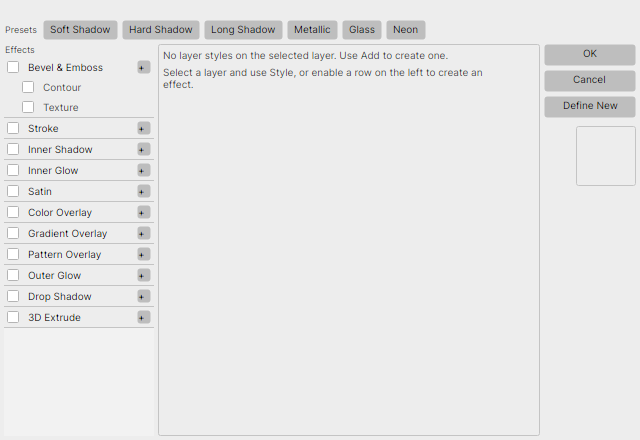
Photoshop 中: 在图层样式模态框的投影选项卡激活时,直接点击画布并用鼠标拖动阴影。Photoshop 会动态实时更新角度与距离滑块。
RENK 中: 支持亚毫秒级实时预览 双击 RENK 中任意图层启动图层样式对话框。激活投影,以亚毫秒级画布更新即时调节颜色、不透明度、角度、距离、扩展与模糊。画布上的直接拖放交互已排入即将到来的界面打磨里程碑。
🖌️ 第 6 章:笔刷引擎与矢量精度
笔刷引擎是数字概念艺术家、插画师与照片修饰专家的匠心工具。
技巧 52:绘画时的快速吸管取色
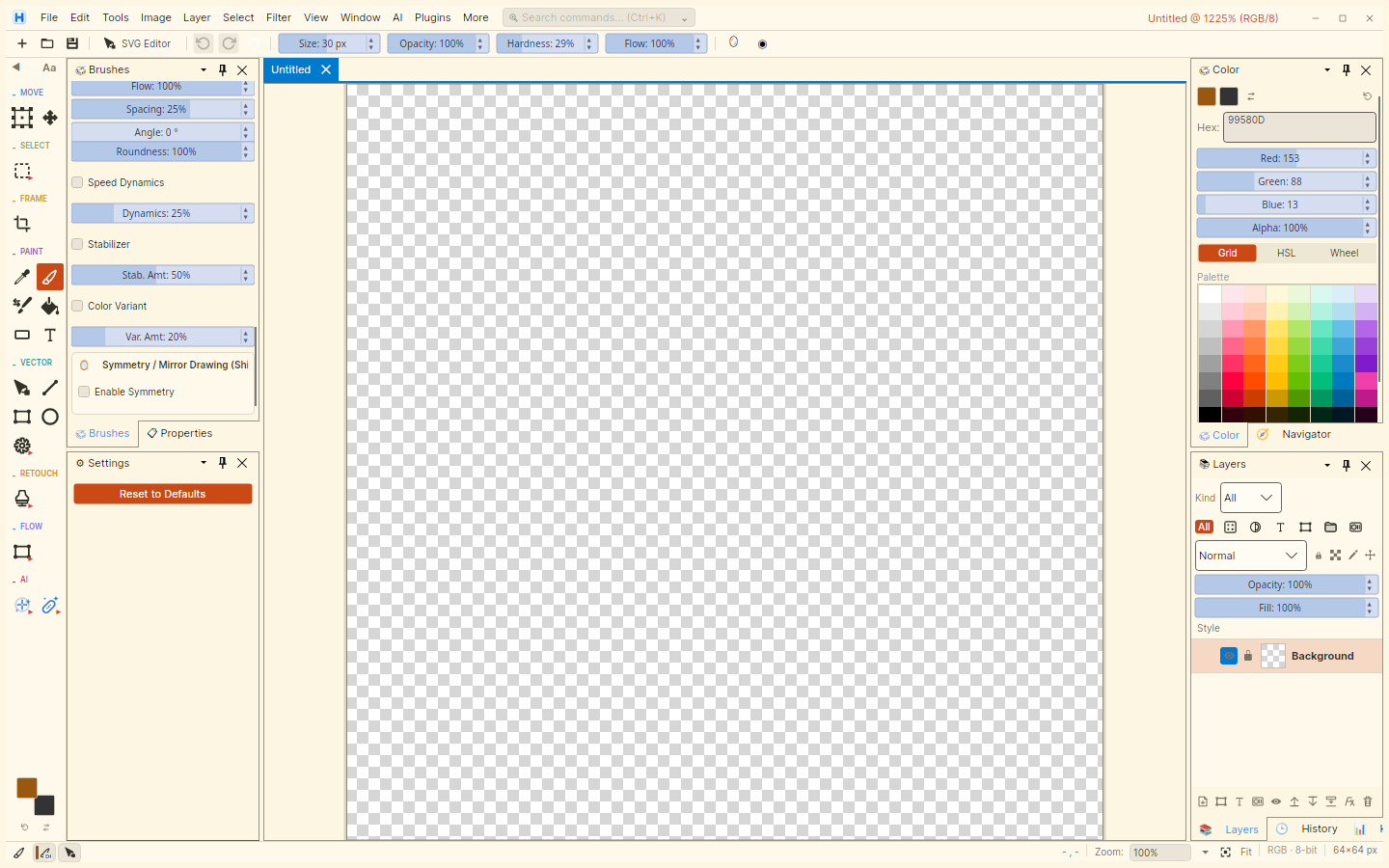
概念与解决的问题: 数字绘画时,您需要不断从画布上已有的笔触中采样颜色进行混合。手动在吸管工具(I)与画笔工具(B)之间切换会打断绘画节奏。
Photoshop 中: 在使用画笔工具时按住 Alt。光标立即变为吸管。点击任意画布颜色将其设为前景色,松开 Alt:您会无缝回到画笔,一个节拍都不会错过。
RENK 中: 完全支持 使用画笔工具(B)时按住 Alt。点击活动画布上任意位置,直接将光标下的精确颜色采样为前景色,松开 Alt 立即恢复绘制。
技巧 55:用笔刷画直线(Shift 点击)
概念与解决的问题: 用数位板或鼠标徒手绘制完美的透视直线、建筑边缘或技术高光几乎不可能,没有标尺参考的话。
Photoshop 中: 用画笔工具点击一次建立连接点。将鼠标移到第二个点,按住 Shift 并再次点击。Photoshop 自动绘制连接两点的数学完美直线。
RENK 中: 已支持 用画笔工具在画布上点击一次,把光标定位到目标,按住 Shift 并点击。RENK 提供连接两点的锐利直线。若需矢量精度,可使用具备完美像素吸附的钢笔工具或矢量线条工具。
技巧 71:精准换天工作流
概念与解决的问题: 把阴天换成戏剧性日落,需要在复杂树叶、天线与屋顶周围做精细边缘蒙版,随后把前景风景重新着色以匹配新天空的环境色温。
Photoshop 中: 编辑 > 天空替换。Adobe Sensei AI 检测地平线、为树叶做蒙版、粘贴新天空,并自动把色温调整应用到前景图层。
RENK 中: 通过色彩范围与混合模式工作流 使用 选择 > 色彩范围 选中明亮的天空背景,用 选择 > 修改 > 平滑/收缩 精修边缘,并作为蒙版应用到新天空图层。为匹配环境光照,在前景上新建一个剪贴图层,采样天空主色调,混合模式设为颜色或柔光,不透明度 15–25%。
🚀 第 7 章:专业效率、历史记录与工作流
专业编辑靠效率快捷键与可靠的撤销历史管理生存。
技巧 22:可视化历史与快照
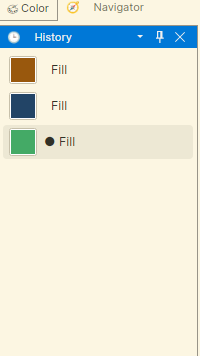
概念与解决的问题: 探索两种不同的艺术方向(如暖调与冷调)时,若在一个方向上只做了一次新编辑,撤销 40 步会抹掉之后的全部工作。快照能安全保存里程碑。
Photoshop 中: 点击历史面板底部的相机图标创建快照。您可以随时在不同快照间切换,而不会丢失活动编辑历史栈。
RENK 中: 支持可视化缩略图 RENK 拥有业界领先的历史面板,为每一步撤销/重做显示实时预览缩略图。您可以在任何先前操作处目视检查画布状态并点击跳回。用 文件 > 保存版本 / 备份 可安全冻结里程碑。
技巧 64:查找功能与命令面板
概念与解决的问题: 专业图形软件包含数百个嵌套菜单项、滤镜与设置。在子菜单中导航会消耗专注力。
Photoshop 中: 按 Ctrl + F 调出全局探索/搜索栏。输入任意工具名称、滤镜或教程,即可即时找到并启动。
RENK 中: 已支持 RENK 以清晰的分类分组把工具组织在现代 Rail 工具箱中。专用的模糊命令面板(Ctrl + K)已在界面改进阶段排期,将提供对每个菜单操作和滤镜的即时键盘导航。
技巧 84:跨层级链接远端图层
概念与解决的问题: 您在一个文件夹中有图像元素,在另一个文件夹中有对应的投影或高光。把它们编组会破坏图层堆叠秩序,但您需要它们同步移动和变换。
Photoshop 中: 在图层面板中多选图层并点击底部的链接图标。链接图层显示链条徽章并一起在画布上变换。
RENK 中: 完全支持 在图层面板中用 Ctrl + 点击 多选不相邻图层,点击链接图层按钮。RENK 将变换矩阵互锁;一个图层的移动、缩放或重新定位会自动变换所有链接伙伴。
技巧 100:艺术家心态
哲学与核心启示: 精通快捷键、混合模式与数值滑块只是工作的一半;软件归根结底只是工具。让一名编辑真正成为视觉叙事大师的,是不懈的好奇心、对光线自然行为的理解,以及日复一日的专注实践。工具将从桌面单体应用演变为像 RENK 这样的高性能开源软件包,但艺术家的视野将始终独一无二地属于您自己。
在 RENK 中: 基于 .NET 8、Avalonia 与 Skia 构建的 RENK 秉持高性能开源精神,旨在为数字艺术家提供确定性、像素级完美的成果和不受限制的艺术自由。
📌 核心启示与社区路线图
RENK 目前已通过直接功能或等效专业工作流支持这些核心技巧的 76%。包括面部感知液化、非线性历史分支与智能对象子容器在内的其余能力,构成 RENK 活跃开发路线图的核心支柱。请持续关注即将发布的更新,并在 GitHub 上探索我们的开源代码库!