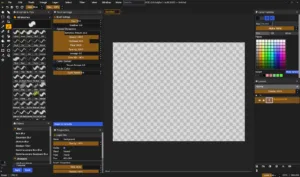




Bugün “Stable Diffusion” isimli yapay zeka görüntü oluşturma programını Krita’ya nasıl ekleyeceğimi anlatacağım.Stable Diffusion, ücretsiz bir yapay zeka tabanlı görüntü oluşturma programıdır.Bilgisayarınızın kaldırabildiği sürece yüksek çözünürlüklü ve sınırsız görseller oluşturabilirsiniz.Öncelikle bilgisayarınızda Krita yoksa yüklemelisiniz.Bu video için temiz bir Windows kurulumu yaptım.Herhangi bir sorun ortaya çıkarsa, bunları çözeceğiz.
krita.org adresinden indirin
Sürüm 5.2.2 yayınlandı.İşletim sistemim Windows 11 olduğu için bunu seçiyorum ama aynı zamanda Linux ve OS X’te de çalışıyor. Krita keşfedilmemiş bir hazine gibidir.Kuruluma başlıyorum.”Next” butonuna tıklayarak devam ediyorum.Özel bir şey yok.Genellikle 1-2 dakika sürer.
Krita yüklendiğinde ve çalıştığında Krita’yı kapatın ve eklentiyi yüklemeye başlayın.Sadece siteye gidin ve en yeni zip dosyasını indirin.https://github.com/Acly/krita-ai-diffusion
Yalnızca 900 kilobayttır (V 1.19).Kurulduğunda 15-20 GB civarında olacaktır.Bu dosyayı Krita eklentilerinin bulunduğu klasörde açın.Bu önemli.Doğru klasörde açmam gerekiyor.Bu klasörü kullanıcı adınıza göre bulmalısınız.AppData klasörü görünmüyorsa Görünüm menüsünde “Gizli dosyaları göster” seçeneğini işaretleyin.Krita Stabil Difüzyon 2 Kurulumu Üretken doldurma fonksiyonunu Krita’ya getirin
İpucu: AppData klasörü varsayılan olarak gizli olduğundan onu bulmak zor olabilir.Windows Gezgini’nin arama çubuğuna doğru yolu yazmanız yeterlidir.Doğru yol şudur: “C:UsersusernameAppDataRoamingkrita” “Kullanıcı adını” kullanıcı adınızla değiştirin.VEYA Bulmak için arama çubuğuna %appdata%/krita‘ya yazın.
Hedef klasörün adı “pykrita”dır.Zip dosyasını buradan açın.

Krita’yı açalım.Menüden “Ayarlar”ı ve ardından “Python Eklenti Yöneticisi”ni seçiyorum.”AI Image Diffusion” eklentisi burada görünmelidir.Etkinleştirin ve programı yeniden başlatın.
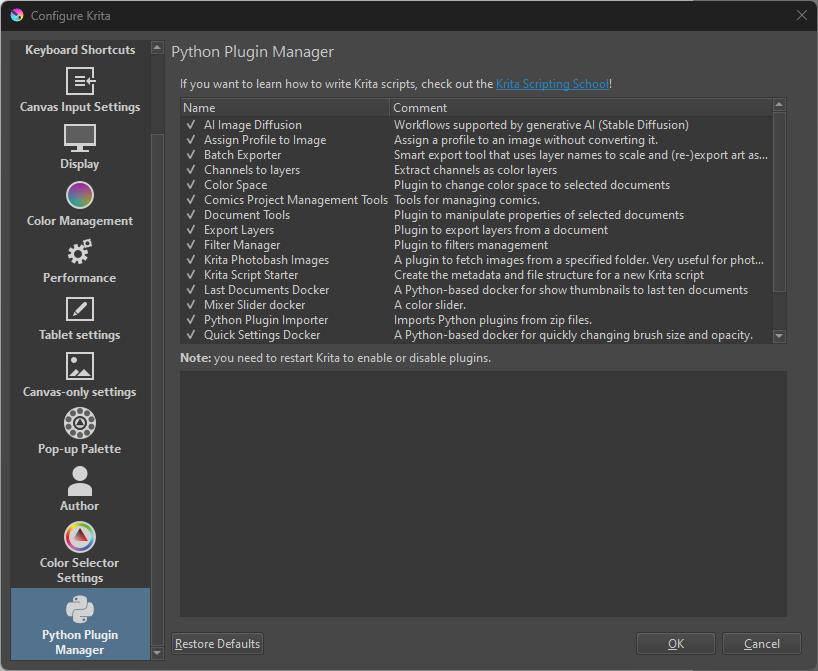
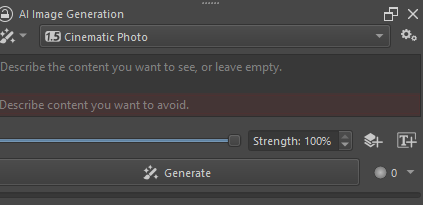
“Ayarlar”, “Dockers” ve “AI Image Generation”ı etkinleştiriyorum.İşe yaramadı.Önce boş bir dosya oluşturmalıyım.Evet artık açıldı.
“Yapılandır” butonuna bastım.Burada kurulumun nerede yapılacağını görebilirsiniz.En az 10 GB alan gerektirir.Ekran kartım NVIDIA olduğu için CUDA seçilmeli.
Sadece Kur’a basın, indirme bittiğinde aşağıdaki gibi bir ekran göreceksiniz:
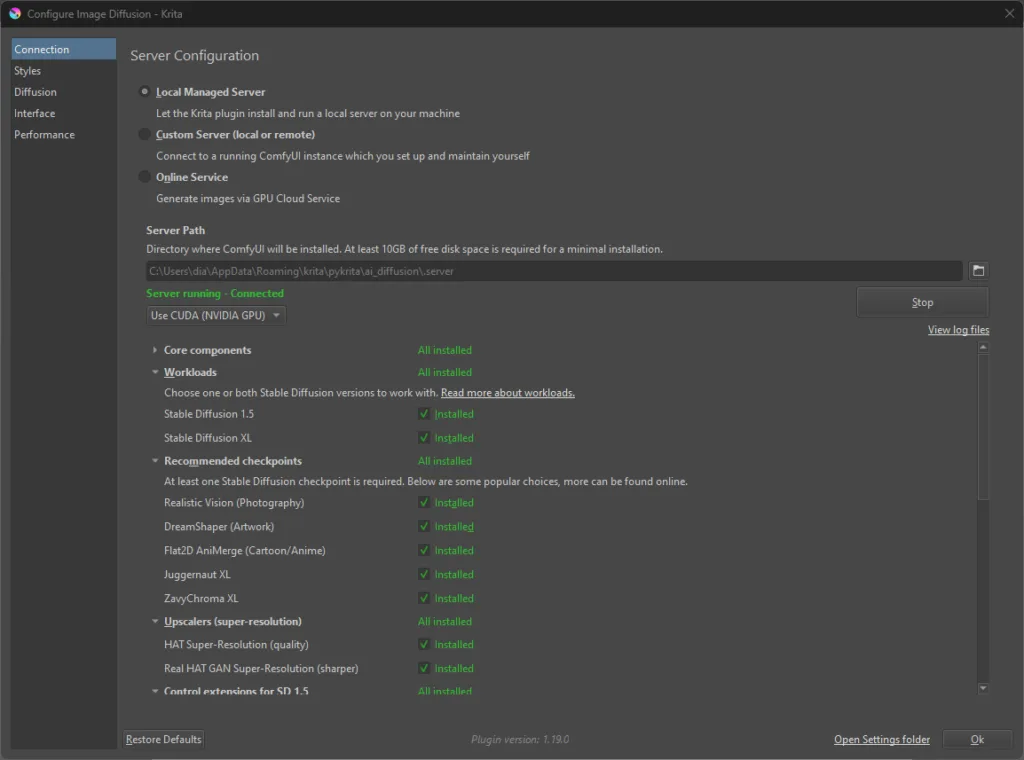
İki kontrol noktası yüklendi.Biri fotogerçekçi görüntüler için, diğeri ise hayali çizimler içindir.Daha sonra farklı kontrol noktaları da yükleyebilirsiniz.
Görüntüler oluşturmaya hazır olacaksınız.Sadece bir şeyler yazın ve Oluştur’a basın, sihri göreceksiniz.Ayrıca aşağıdan kurulum videosunu da izleyebilirsiniz.