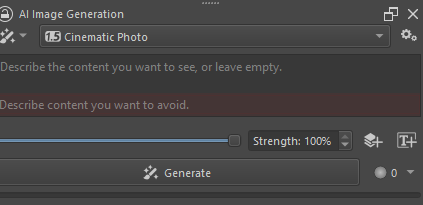





今天我来讲解如何把名为”Stable Diffusion”的 AI 图像生成程序装进 Krita。Stable Diffusion 是一款基于人工智能的免费图像生成程序。只要你的电脑带得动,就能生成不限量的高分辨率图像。首先,如果电脑上还没装 Krita,请先安装。本视频我准备了一个干净的 Windows 环境。如果遇到问题,我们会逐一解决。
从 krita.org 下载。
目前发布的是 5.2.2 版本。我选它是因为我的操作系统是 Windows 11,但它同样支持 Linux 与 OS X。Krita 就像一座未被发掘的宝库。开始安装。我一路点击”下一步”按钮。没有什么特别之处。通常需要 1 到 2 分钟。
当 Krita 安装完成并能运行后,关闭 Krita,开始安装插件。只需访问网站下载最新的 zip 文件:https://github.com/Acly/krita-ai-diffusion
压缩包只有 900 千字节(V 1.19)。安装完成后大约占用 15 至 20 GB。请在 Krita 插件所在的文件夹中打开该 zip 文件。这一步很重要,必须在正确的文件夹中打开。你可以根据自己的用户名找到该文件夹。如果看不到 AppData 文件夹,请在”查看”菜单中勾选”显示隐藏文件”。安装 Krita Stable Diffusion 2,为 Krita 加上生成式填充功能。
提示:由于 AppData 默认隐藏,可能很难找到。只需在 Windows 资源管理器的搜索栏中输入正确路径。正确路径是:C:Users用户名AppDataRoamingkrita。把”用户名”替换成你的用户名。或者直接在搜索栏输入 %appdata%/krita 即可找到。
目标文件夹名为「pykrita」。在此处打开 zip 文件。

打开 Krita。在菜单中选择”设置”,然后点击”Python 插件管理器”。「AI Image Diffusion」插件应该会出现在这里。启用它并重启程序。
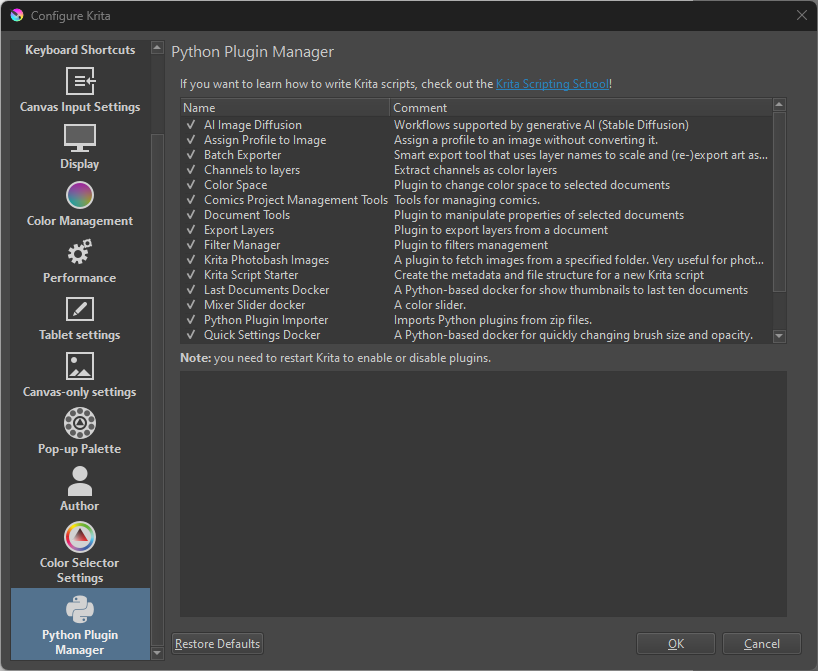
我依次打开”设置”、”Dockers(面板)”和”AI 图像生成”。刚才没生效。应该先新建一个空白文件。对,现在打开了。
我点击了”配置”按钮。在这里可以看到安装位置。它至少需要 10 GB 空间。由于我的显卡是 NVIDIA,需要选择 CUDA。
点击安装即可。下载完成后,你会看到如下界面:
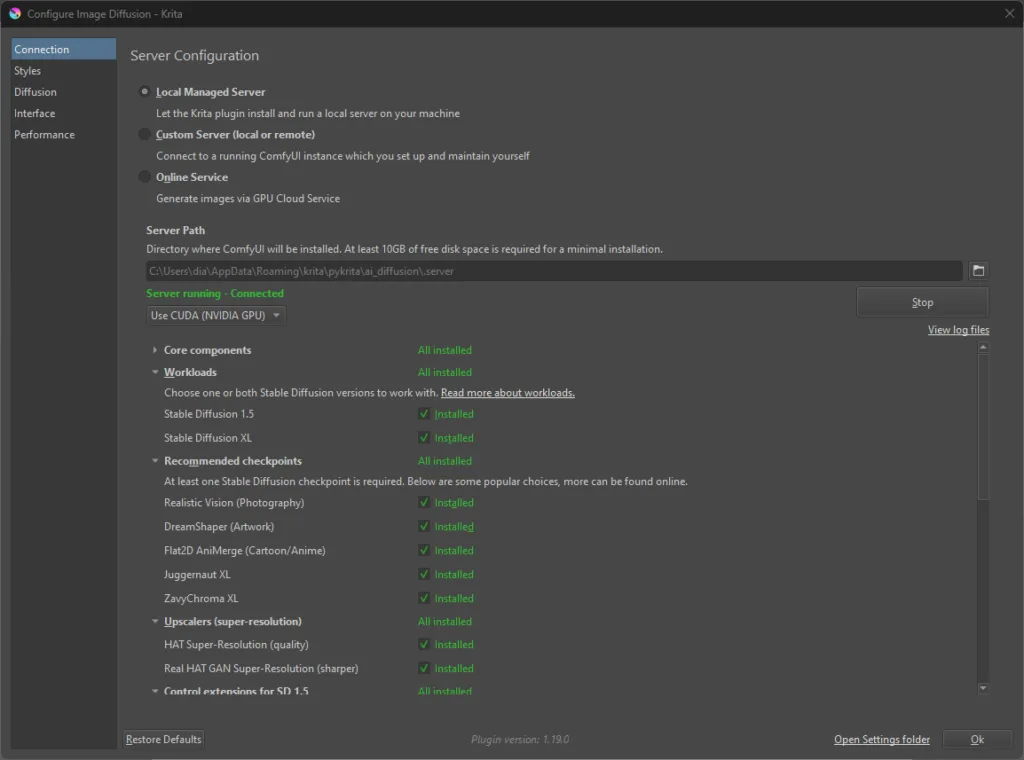
两个模型检查点已加载。一个面向照片级真实图像,另一个面向想象类绘画。之后你也可以加载不同的模型检查点。
接下来就可以生成图像了。随便写点什么,点击”生成”,就能见证奇迹。你也可以观看下面的安装视频。