



核心速览:仿制图章(Clone Stamp)与纹理还原
| 核心工具 | 仿制图章工具(Clone Stamp Tool / Clone Tool) |
|---|---|
| 各软件快捷键 | Adobe Photoshop & Affinity Photo:S | GIMP:C | Krita:Clone Brush 笔刷引擎(Ctrl+单击) |
| 工作原理 | 源像素采样(偏移向量)并将真实像素直接复制传递至目标坐标 |
| 推荐采样模式 | “当前和下方图层”(Current & Below)/“合并采样”——不触碰原图的无损编辑 |
| 笔刷硬度 | 带纹理表面保持 20% – 35%(过渡干净且不留模糊光晕) |
| 进阶技法 | 对齐(Aligned)与非对齐模式、高低频分离(Frequency Separation)、透视延长线控制 |
| 常见误区 | 重复纹理印记(cloning pattern)、0% 硬度导致的重影涂抹、透视线条断裂 |
当自动 AI 消除工具把细腻石材、砖缝与胶片颗粒糊成一片塑料感时,仿制图章依然不可替代。本指南将带你一步步掌握像素级精度、无损图层友好的专业修图流程。
划破完美构图的两根电线
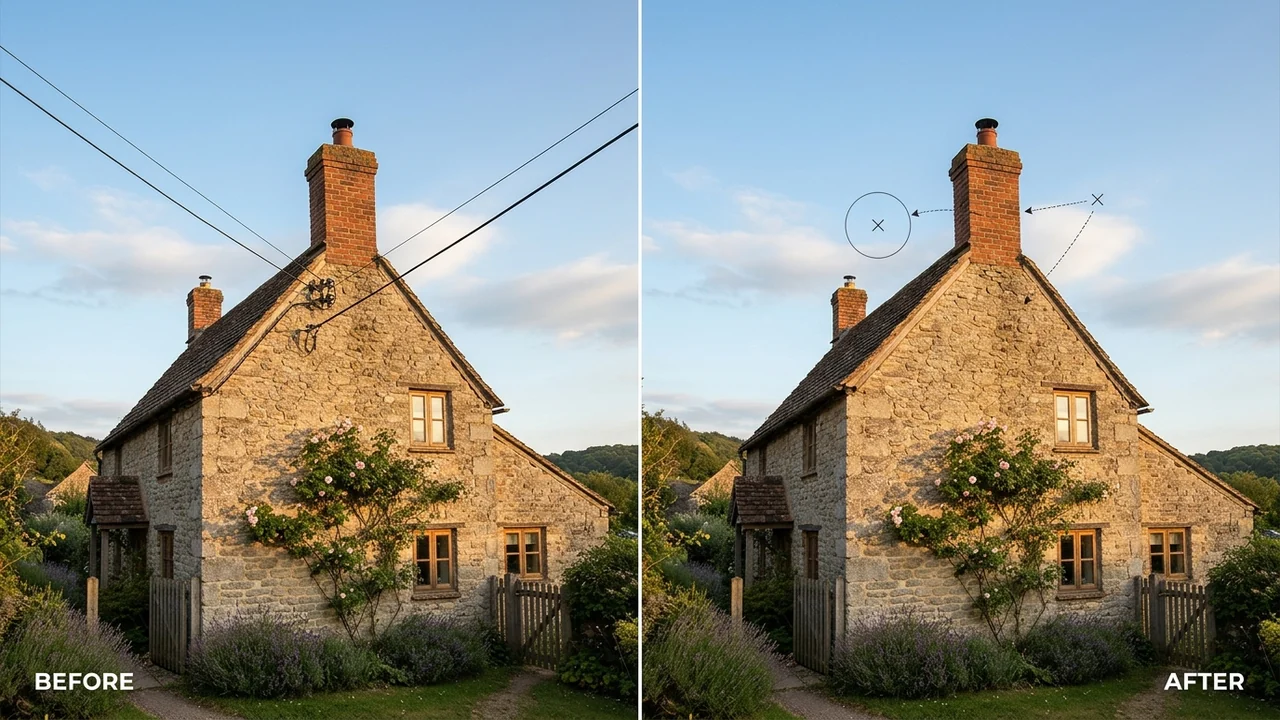
夕阳即将西沉。温暖的侧逆光洒在百年石屋立面上,把街巷里的阴影勾勒出近乎立体的层次。你按下快门;可回到电脑前放大到 100% 时,才发现两根黑色电线正横穿画面正中央——既把暮色天空一分为二,也生生切断了石墙的灰缝线条。
自动“魔法消除”工具在第一次尝试时能把纯色天空处理得不错。但只要电线横跨到石墙前方,预测算法就会露怯:石块原本锐利的明暗交界线变软,细腻噪点荡然无存,墙面上只剩下一道像塑料般发糊的条带。
原因很简单:预测引擎并不会像训练有素的眼睛那样读懂砖块走向与光照角度。想在不破坏表面肌理与自然颗粒感的前提下抹除干扰物,最稳妥的方法依然是细致的观察与严谨的仿制图章(Clone Stamp Tool)技法 [1]。
1. 像素架构:为什么要将图像拆成高低两个频率?
每一张数码照片都同时承载着两层截然不同的视觉信息 [1]:
- 低频信息(色调与色彩): 天空的明暗渐变、整体曝光平衡以及大面积阴影轮廓。
- 高频信息(微纹理与颗粒): 石材表面的凹凸孔隙、木材纹理、织物编织纹路以及传感器噪点。
自动填充算法计算低频色彩均值轻而易举;但在合成高频细节时,往往会生成重复或发糊的补丁。而仿制图章从不做猜测:它把你指定参考坐标处的真实像素——连同明暗色调与微观颗粒感一起——完整搬运到目标位置 [2]、[3]。
2. 黄金法则:绝对不要直接在原图图层上涂抹
专业修图流程的第一步是可逆性。一旦你直接把图章盖在背景照片上,半小时后哪怕只发现一点轻微错位,也几乎无法回退补救 [2]。
无损修图图层结构
| 图层顺序 | 职责分工 | 关键设置 |
|---|---|---|
| 上层: 色彩 / 对比度调整图层 | 曲线、色阶、色相/饱和度修饰 | 必须位于修图图层的上方 |
中层: Retouch_Stamp(新建空白透明图层) |
承载所有仿制图章笔触 | 混合模式:正常(Normal) |
| 底层: 原始照片(锁定背景图层) | 未被改动过的原始像素数据 | 不可触碰的基准参考 |
各软件的正确采样设置
- Adobe Photoshop: 在背景上方新建空白图层,并将顶部选项栏中的 样本(Sample) 设为 当前和下方图层(Current & Below) [2]。这样既能在空白图层上安全涂抹、读取下方原图,又不会把上方的对比度或暗角调整图层重复叠加两次。
- Krita: Krita 并没有单独的图章工具图标,而是将克隆功能集成在 Clone Brush Engine 中。在上方新建空白图层后,打开笔刷设置(
F5),在 Painting Mode 中勾选 Clone from all visible layers [4]。 - GIMP: 按
C键选中克隆工具,在工具选项里勾选 合并采样(Sample merged),并使用Ctrl+ 单击定义采样源 [3]。
关键警示: 如果修图图层上方挂着激活的调整图层(如 曲线/暗角),却将采样设为 “所有图层(All Layers)”,就会把同一组调色参数再次叠加到克隆区域上,导致局部发黑或过饱和。请始终保持 Current & Below 模式 [2]。
第一个转折点:“0% 硬度”的常见误区
几乎所有初学者在使用仿制图章时都会出于直觉做同一件事:为了不留痕迹,把笔刷硬度(Hardness)直接拉到 0%。
乍看之下合情合理,边缘确实柔和了。然而在带有纹理的表面上使用 0% 硬度笔刷时,笔刷外圈宽大的半透明羽化带会在未能完全覆盖底层原图的情况下,把新像素半透明地叠在上面。最终两层错位纹理彼此交叠,反而产生双重曝光般的虚影(Ghosting / Halo)。
正确操作:
– 在有肌理的表面,将笔刷硬度保持在 20% – 35% 之间。
– 想获得自然过渡,靠的不是把边缘虚化,而是将 流量(Flow) 或 不透明度(Opacity) 降至 40% – 85%,通过短促且可控的多次轻扫逐步衔接 [1]。(如下方 HCIE / RENK 界面截图所示,88% Opacity 配合 Color Match 能有效避免生硬边界。)
3. 仿制图章分步操作流程
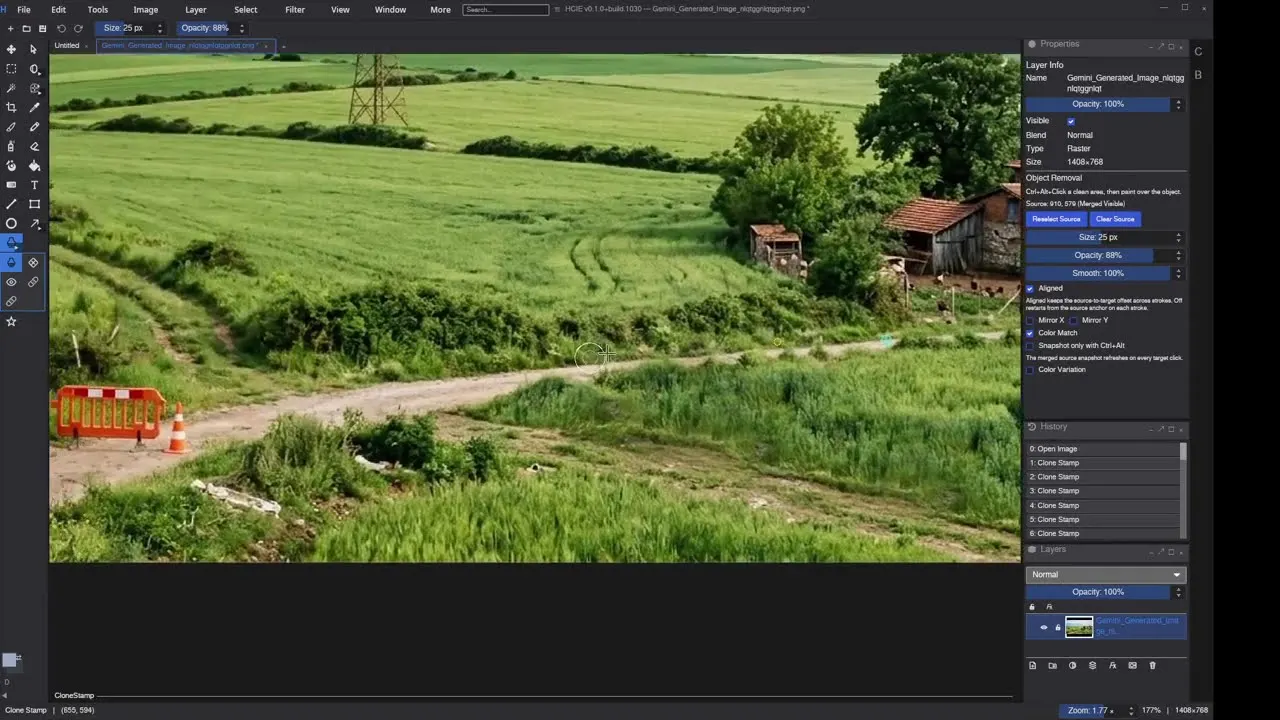
Ctrl+Alt+Click 设定采样源(Merged Visible),开启 Aligned 位移锁定、Color Match 以及 88% 不透明度 / 25 px 笔刷控制。- 读懂光线与方向: 观察待清除物体左右两侧的阴影夹角、墙面透视及亮度落差。切勿把向阳侧的天空像素直接搬运到背阴侧。
- 标定采样源点:
- 在 Photoshop、Affinity Photo 或 RENK 中按
Alt+ 左键单击(HCIE 中为Ctrl+Alt+ 单击); - 在 GIMP 和 Krita 中按
Ctrl+ 左键单击,从邻近干净纹理取样 [3]、[4]。 - 精准切换
对齐(Aligned)与非对齐(Non-Aligned): - 对齐模式(Aligned / Photoshop 与 Krita 默认): 即使松开鼠标移到旁边重新落笔,采样十字与光标之间的初始偏移向量依然锁定不变。非常适合大面积延展修补石墙或树叶而不打乱连续性 [2]、[3]。
- 非对齐模式(取消 Aligned / GIMP:
None/ Krita:Reset before new stroke): 每次新起一笔,采样点都会立刻回到最初设定的位置。适合清理孤立的传感器灰尘或单个钉孔瑕疵 [3]、[4]。
第二个转折点:重复图案陷阱(Pattern Forensics)
人眼能在零点几秒内识别出自然界不该存在的对称与重复结构。如果在抹除墙面标牌时,从同一道石缝连续取样盖印四次,哪怕观众说不出究竟哪里不对,也会立刻察觉那块区域透着一股不自然的“孪生感”。
消除重复印记的 3 个技巧
- 每 2–3 笔就重设一次采样源: 别指望靠一次
Alt/Ctrl + 单击涂完一整根电线;请从待修物体左右两侧交替采样 [2]。 - 在仿制源面板中微调旋转或翻转: 在 Photoshop 的 仿制源(Clone Source) 面板中(或支持 Mirror X / Angle 的编辑器里),将采样纹理旋转
3°–8°或水平镜像翻转 [2]。哪怕取自同一块岩石,只要角度变化,大脑就不会再把它识别为重复复制品。 - 持续调整笔刷直径: 在笔触之间随时用
[和]键缩放笔刷大小,打破固定圆形印记的节奏感。
4. 透视延长线与进阶技法:高低频分离
建筑场景中的墙体线条、窗框边缘或道路标线都会向灭点收束。定位采样点时,请把十字准星直接压在直线上,将目标光标对齐其假想延长线,然后按住 Shift + 单击 一次性拉出笔直连贯的接缝。
人像与精细织物的高低频分离(Frequency Separation)
在高分辨率人像或细腻织物上,传统克隆有时会把肤色弄花,因为它在传递毛孔的同时也带走了色块。高低频分离会将画面拆成两层 [1]:
- 低频图层(经 高斯模糊 平滑的色彩层): 用柔边画笔平滑调整光影与肤色过渡。
- 高频图层(通过 应用图像 / 线性光 提取的纯纹理层): 仅保留毛孔、绒毛或织物纤维。只在这一层运行仿制图章,就能做到彻底除瑕而不带出半点色斑 [1]。
决策参考表:不同场景该选哪种修图工具?
| 使用场景 | 仿制图章(Clone Stamp) | 修复画笔(Healing Brush) | 生成式 AI 填充(AI Inpainting) |
|---|---|---|---|
| 锐利建筑边缘与直线条 | 最佳(100% 像素与对齐控制) | 较弱(边缘易发生色彩渗透) | 风险高(容易扭曲直线透视) |
| 纯色天空 / 平滑背景 | 需注意(渐变处易出现色带断层) | 最佳(自动融合明暗与色彩) | 表现良好 |
| 颗粒感石材、木纹与沥青 | 最佳(完整保留真实传感器颗粒) | 一般(会略微柔化纹理) | 较差(容易生成重复人工纹路) |
| 大面积物体移除(如车辆) | 较慢(需频繁多点采样) | 力有不逮 | 快速打底初稿(仍需图章精细修边) |
| 高低频分离下的人像毛孔修复 | 最佳(纹理层精确可控) | 良好 | 表现差(易出现塑料假面感) |
如果你想直接在浏览器中测试不同修图工具组合,欢迎查看我们的 RENK 图像编辑器评测、RENK 中的 100 个常用 Photoshop 技巧指南,或前往 Krita AI 插件指南 了解本地 AI 辅助修图方案。
结语:不放弃对每一个像素的掌控
一键消除工具把日常修图压缩到了几秒钟;但在真正理解像素规律的人眼里,它们至今无法单独取代仿制图章。真正出色的修图,从不炫耀背后花了多少功夫——而是让观者相信画面原本就是如此干净。
- 在你的日常修图工作流中,你会直接采用 AI 消除工具的输出结果,还是习惯用仿制图章手动收尾边缘与颗粒感?
- 在历史影像或纪实摄影中,你认为用仿制图章抹除电线这类干扰物,究竟到哪一步才算越过了档案真实性的边界?
已验证参考来源
- [1] Katrin Eismann, Wayne Palmer & Dennis Dunbar: Adobe Photoshop Restoration & Retouching(第 4 版 — Non-Destructive Layers & Frequency Separation Workflows)。New Riders。
- [2] Adobe Photoshop 官方帮助文档: Retouch Images with the Clone Stamp Tool (Sample: Current & Below, Aligned Mode, Clone Source Panel)。访问地址:https://helpx.adobe.com/photoshop/desktop/repair-retouch/heal-clone/retouch-images-with-the-clone-stamp-tool.html
- [3] GIMP 官方文档: Clone Tool (
C), Alignment Modes (None,Aligned,Registered) & Sample Merged。访问地址:https://docs.gimp.org/3.2/en/gimp-tool-clone.html - [4] Krita 官方文档: Clone Brush Engine: Setting Source, Reset Before New Stroke & Clone From All Visible Layers。访问地址:https://docs.krita.org/en/reference_manual/brushes/brush_engines/clone_engine.html