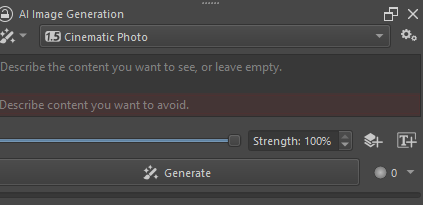
Hoy explicaré cómo agregar el programa de generación de imágenes de inteligencia artificial llamado “Stable Diffusion” a Krita.Stable Diffusion es un programa gratuito de generación de imágenes basado en inteligencia artificial.Puede generar imágenes ilimitadas y de alta resolución siempre que su computadora pueda manejarlas.Primero, si no tienes Krita en tu computadora, debes instalarlo.Para este video, configuré un Windows limpio.Si surge algún problema, lo solucionaremos.
Descárgalo desde krita.org
Se ha lanzado la versión 5.2.2.Lo elegí porque mi sistema operativo es Windows 11, pero también funciona en Linux y OS X. Krita es como un tesoro por descubrir.Estoy empezando la instalación.Continúo haciendo clic en el botón “Siguiente”.No hay nada especial.Suele tardar entre 1 y 2 minutos.
Cuando Krita se haya instalado y esté funcionando, cierre Krita y comience a instalar el complemento.Simplemente vaya al sitio y descargue el archivo zip más reciente.https://github.com/Acly/krita-ai-diffusion
Son sólo 900 kilobytes (V 1.19).Cuando esté instalado, ocupará entre 15 y 20 GB.Abra este archivo en la carpeta donde se encuentran los complementos de Krita.Esto es importante.Debo abrirlo en la carpeta correcta.Deberías encontrar esta carpeta según tu nombre de usuario.Si la carpeta AppData no está visible, marque la opción “Mostrar archivos ocultos” en el menú Ver.Instalación de Krita Stable Diffusion 2 Lleve la función de relleno generativo a Krita
Consejo: Debido a que la carpeta AppData está oculta de forma predeterminada, puede resultar difícil encontrarla.Simplemente escriba la ruta correcta en la barra de búsqueda del Explorador de Windows.La ruta correcta es: “C:UsersusernameAppDataRoamingkrita” Reemplace “nombre de usuario” con su nombre de usuario.O escriba en la barra de búsqueda %appdata%/krita para encontrarlo.
La carpeta de destino se llama “pykrita”.Abra el archivo zip aquí.

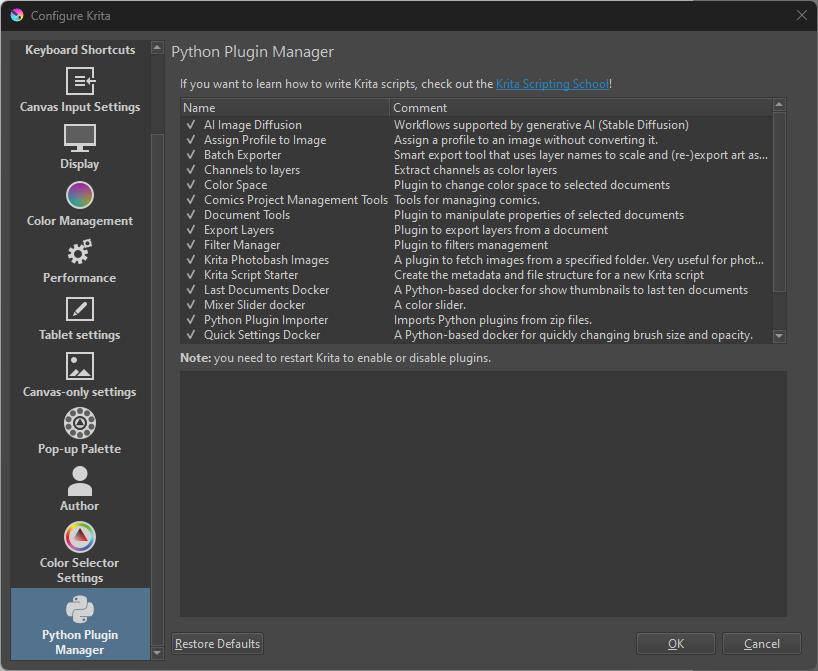
Abramos Krita.Selecciono “Configuración” en el menú y luego “Administrador de complementos de Python”.El complemento “AI Image Diffusion” debería aparecer aquí.Actívalo y reinicia el programa.
Estoy activando “Configuración”, “Dockers” y “Generación de imágenes AI”.No funcionó.Primero debería crear un archivo en blanco.Sí, ya está abierto.
Presioné el botón “Configurar”.Aquí puede ver dónde se realizará la instalación.Requiere al menos 10 GB de espacio.Como mi tarjeta gráfica es NVIDIA, se debe seleccionar CUDA.
Simplemente presione Instalar. Cuando finalice la descarga, verá una pantalla como esta:
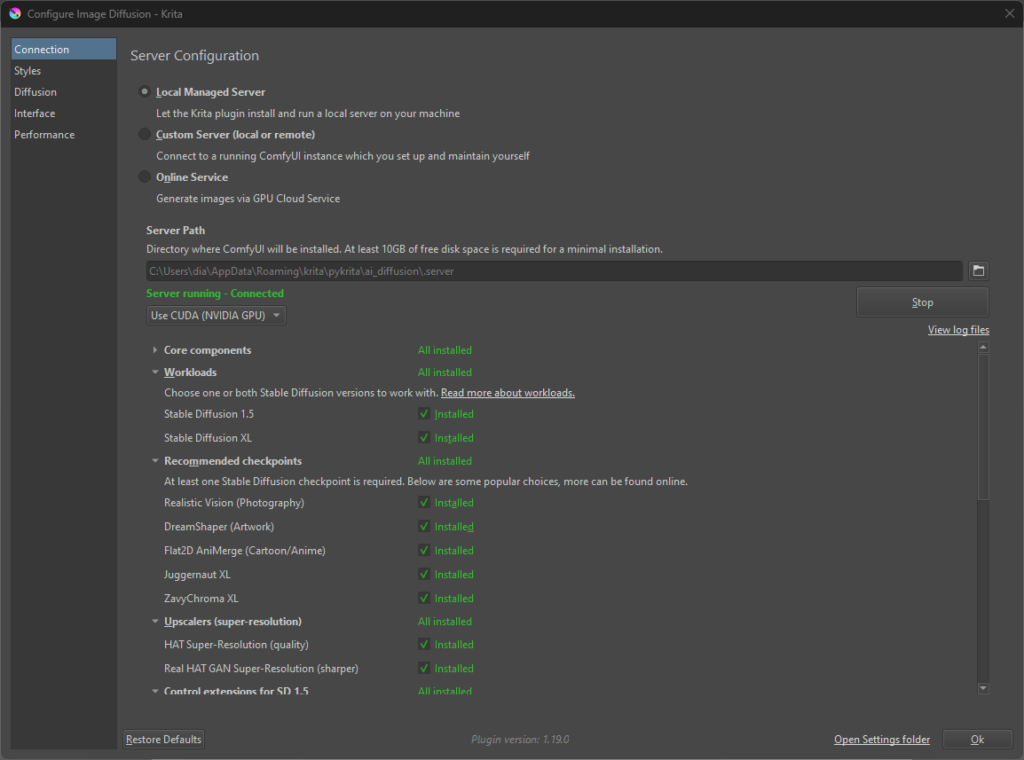
Se han cargado dos puestos de control.Uno es para imágenes fotorrealistas y el otro para dibujos imaginarios.También puedes cargar diferentes puntos de control más tarde.
Estarás listo para generar imágenes.Simplemente escribe algo y presiona Generar, verás la magia.También puedes ver el vídeo de instalación a continuación.