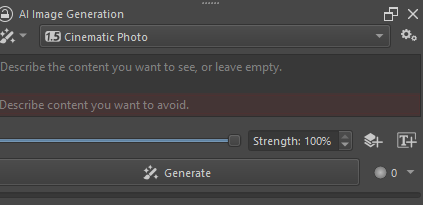
Aujourd’hui, je vais vous expliquer comment ajouter le programme de génération d’images d’intelligence artificielle appelé “Stable Diffusion” à Krita.Stable Diffusion est un programme gratuit de génération d’images basé sur l’intelligence artificielle.Vous pouvez générer des images haute résolution et illimitées tant que votre ordinateur peut les gérer.Tout d’abord, si Krita n’est pas installé sur votre ordinateur, vous devez l’installer.Pour cette vidéo, j’ai configuré un Windows propre.Si des problèmes surviennent, nous les résoudrons.
Téléchargez-le depuis krita.org
La version 5.2.2 a été publiée.Je l’ai choisi parce que mon système d’exploitation est Windows 11, mais il fonctionne également sous Linux et OS X. Krita est comme un trésor non découvert.Je commence l’installation.Je continue en cliquant sur le bouton “Suivant”.Il n’y a rien de spécial.Cela prend généralement 1 à 2 minutes.
Lorsque Krita a été installé et fonctionne, fermez Krita et commencez à installer le plugin.Allez simplement sur le site et téléchargez le fichier zip le plus récent.https://github.com/Acly/krita-ai-diffusion
Il ne fait que 900 kilo-octets (V 1.19).Une fois installé, il fera environ 15 à 20 Go.Ouvrez ce fichier dans le dossier où se trouvent les plugins Krita.C’est important.Je dois l’ouvrir dans le bon dossier.Vous devriez trouver ce dossier en fonction de votre nom d’utilisateur.Si le dossier AppData n’est pas visible, cochez l’option “Afficher les fichiers cachés” dans le menu Affichage.Installation de Krita Stable Diffusion 2 Apportez la fonction de remplissage génératif à Krita
Conseil : Le dossier AppData étant masqué par défaut, il peut être difficile de le trouver.Tapez simplement le chemin correct dans la barre de recherche de l’Explorateur Windows.Le chemin correct est : “C:UsersusernameAppDataRoamingkrita” Remplacez le “nom d’utilisateur” par votre nom d’utilisateur.OU Tapez dans la barre de recherche %appdata%/krita pour le trouver.
Le dossier cible est nommé « pykrita ».Ouvrez le fichier zip ici.

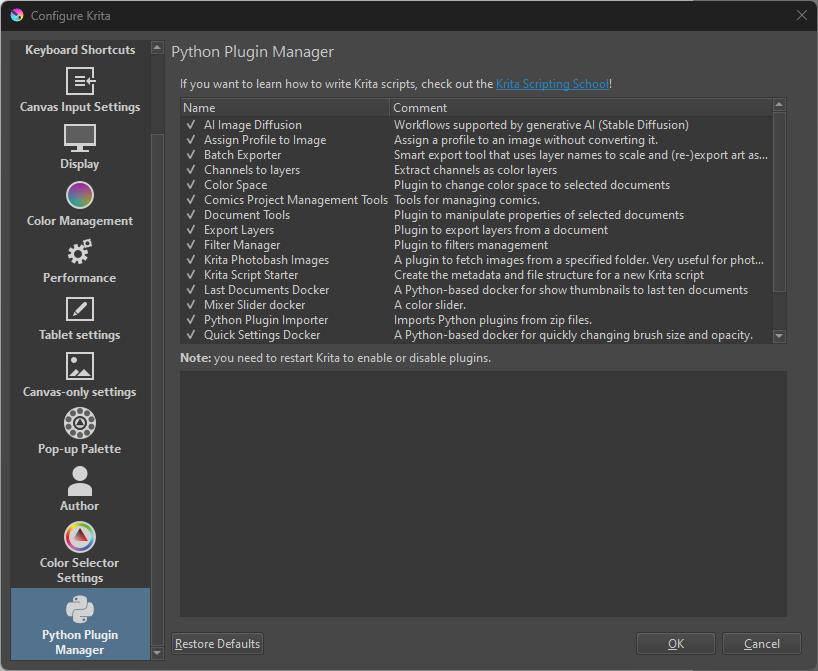
Ouvrons Krita.Je sélectionne “Paramètres” dans le menu, puis “Python Plugin Manager”.Le plugin « AI Image Diffusion » devrait apparaître ici.Activez-le et redémarrez le programme.
J’active “Paramètres”, “Dockers” et “Génération d’images AI”.Cela n’a pas fonctionné.Je devrais d’abord créer un fichier vierge.Oui, c’est ouvert maintenant.
J’ai appuyé sur le bouton “Configurer”.Ici, vous pouvez voir où l’installation aura lieu.Il nécessite au moins 10 Go d’espace.Puisque ma carte graphique est NVIDIA, CUDA doit être sélectionné.
Appuyez simplement sur Installer. Une fois le téléchargement terminé, vous verrez un écran comme celui-ci :
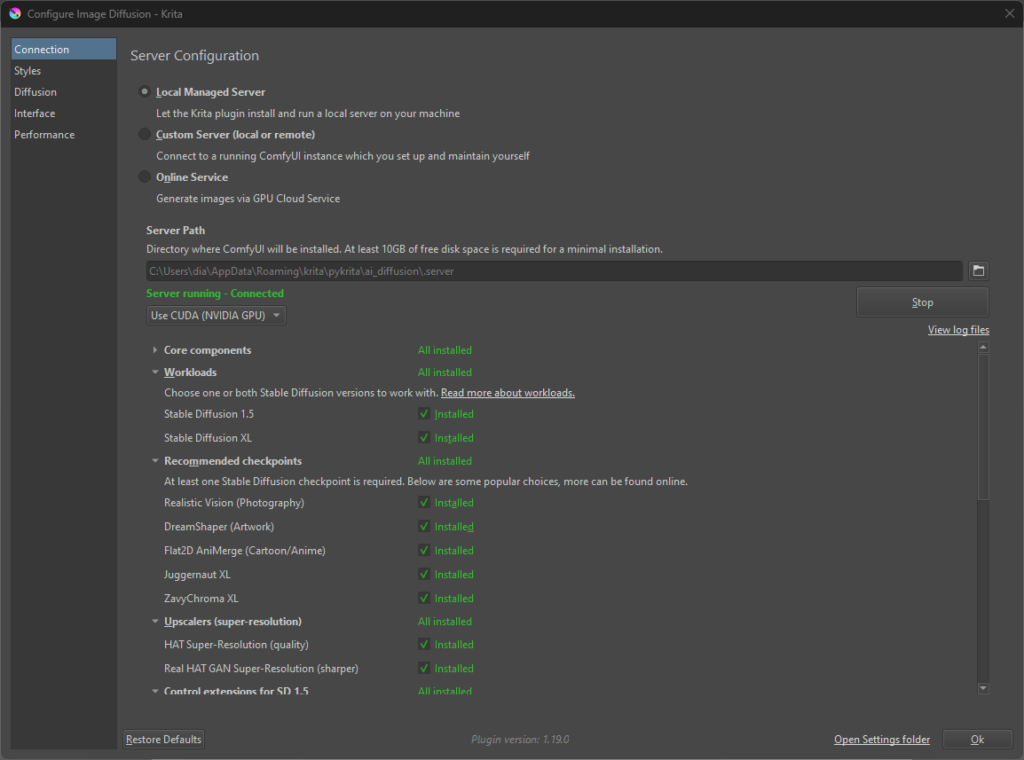
Deux points de contrôle ont été chargés.L’un est destiné aux images photoréalistes et l’autre aux dessins imaginaires.Vous pouvez également charger différents points de contrôle ultérieurement.
Vous serez prêt à générer des images.Écrivez simplement quelque chose et cliquez sur Générer, vous voyez la magie.Vous pouvez également regarder la vidéo d’installation ci-dessous.